¿Cómo agregar estudiantes a cursos/cursadas de forma masiva?
La asignación de estudiantes a cursos de forma masiva permite organizar la composición de varios cursos al mismo tiempo. Esta opción es especialmente útil al inicio del ciclo lectivo o cuando se requiere realizar cambios en múltiples estudiantes.
Además de esta modalidad, los estudiantes también pueden asignarse de forma individual desde el curso o desde la ficha del alumno. Para más información sobre estas opciones, consultá el artículo ¿Cómo agregar estudiantes a un curso?.
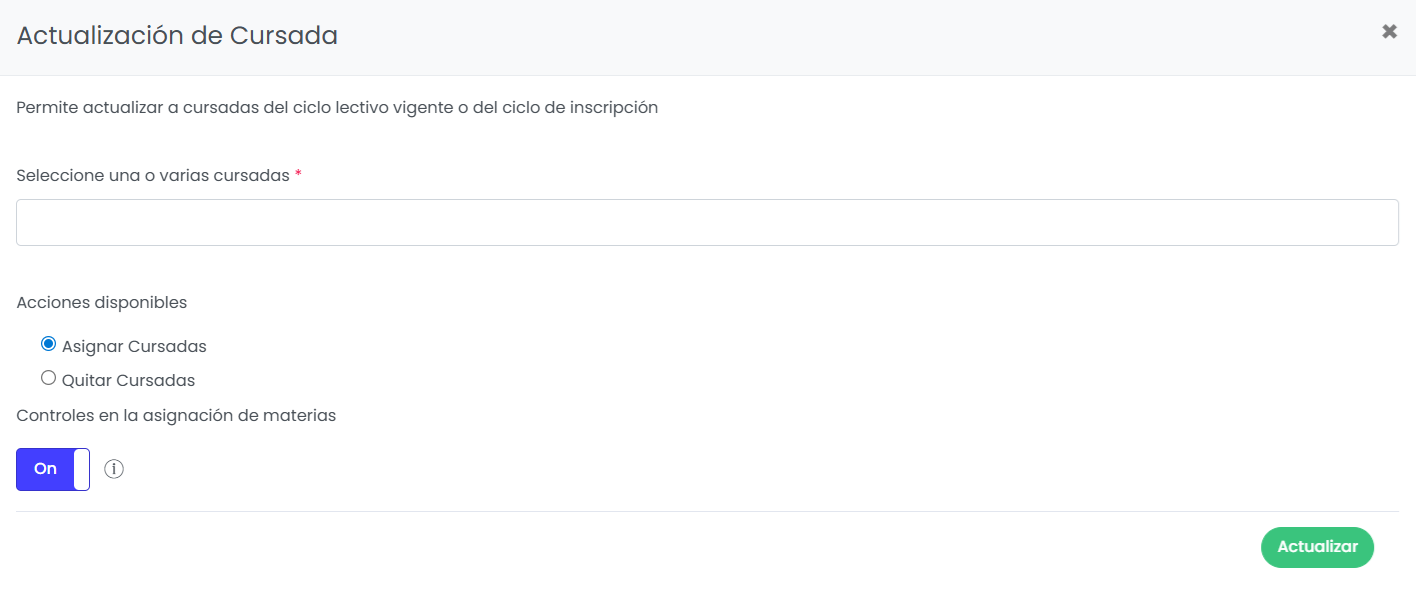
Desde esta misma sección también es posible actualizar las cursadas de los estudiantes, es decir, asignar o quitar materias de forma independiente al curso.
Acceder a la asignación de comisiones
Ingresá a Personas, luego a Alumnos y seleccioná Asignación de comisiones.
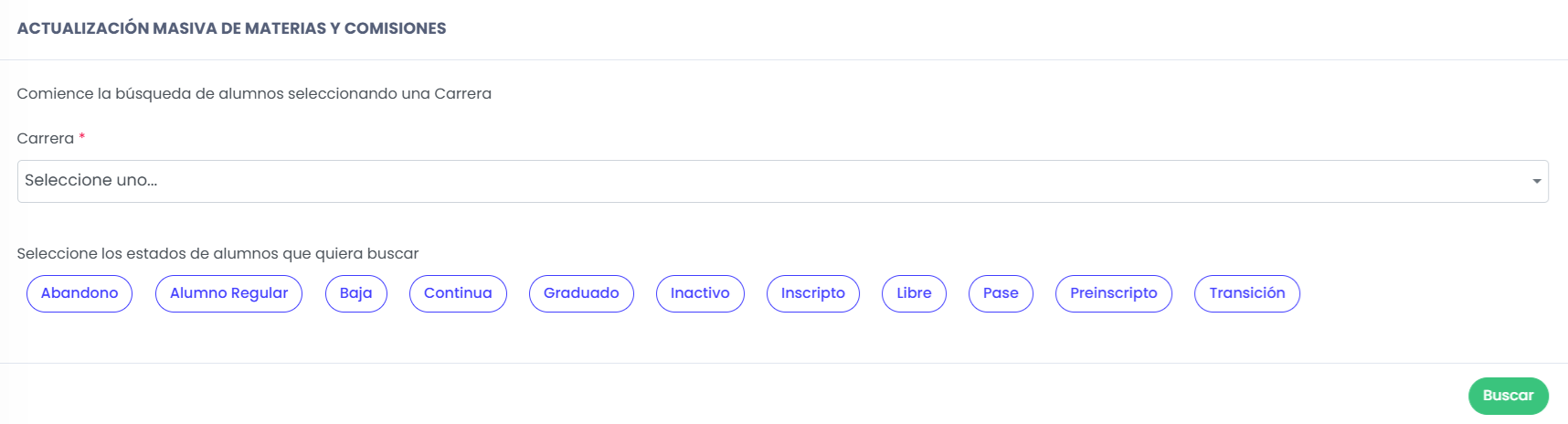
Buscar estudiantes
Seleccioná la Carrera y luego elegí los estados de alumno que querés incluir en la búsqueda (por ejemplo: alumno regular o inscripto).
Luego hacé clic en Buscar.
Visualizar los resultados
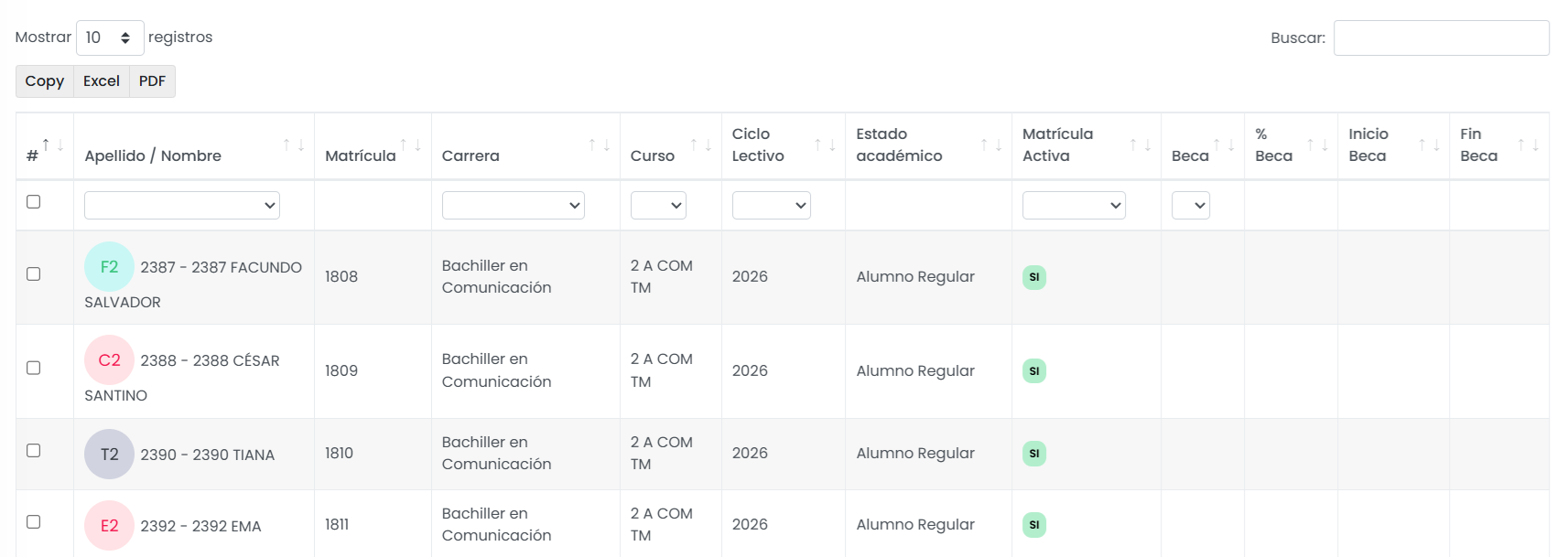
Vas a ver una tabla con los estudiantes que coinciden con los filtros aplicados.
La tabla incluye información como documento, nombre, matrícula, carrera, situación académica y cursos del ciclo lectivo.
También podés utilizar los filtros por columna para encontrar estudiantes específicos.
Actualizar el curso
Marcá la casilla correspondiente a cada estudiante que querés asignar a un curso.
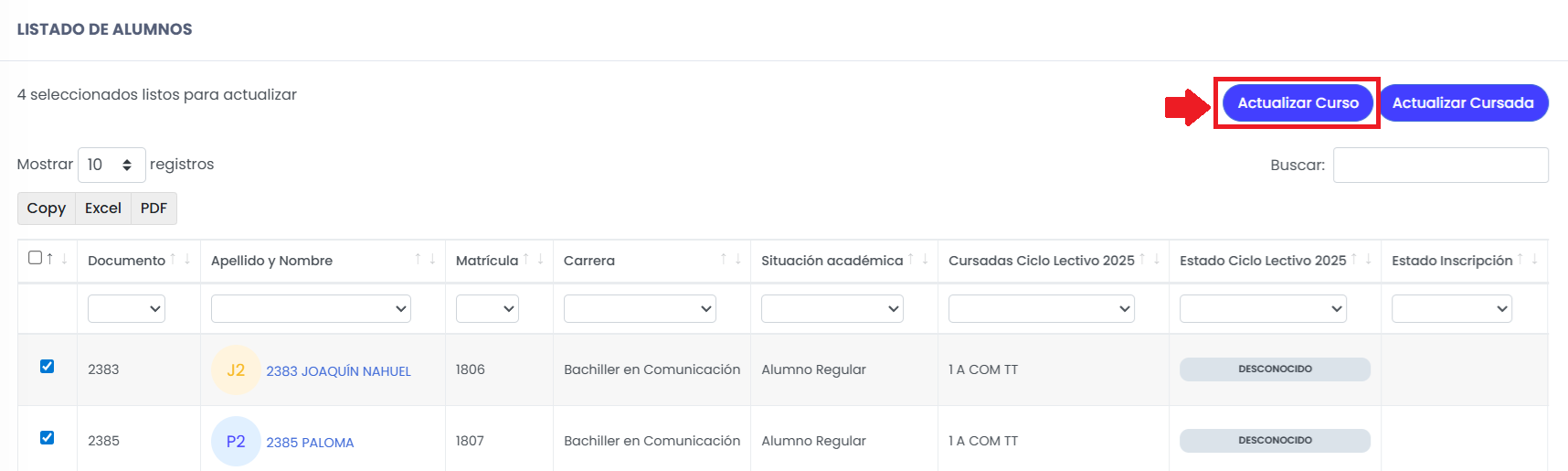
Una vez seleccionados, hacé clic en Actualizar curso, ubicado en la parte superior derecha.
Definir la asignación
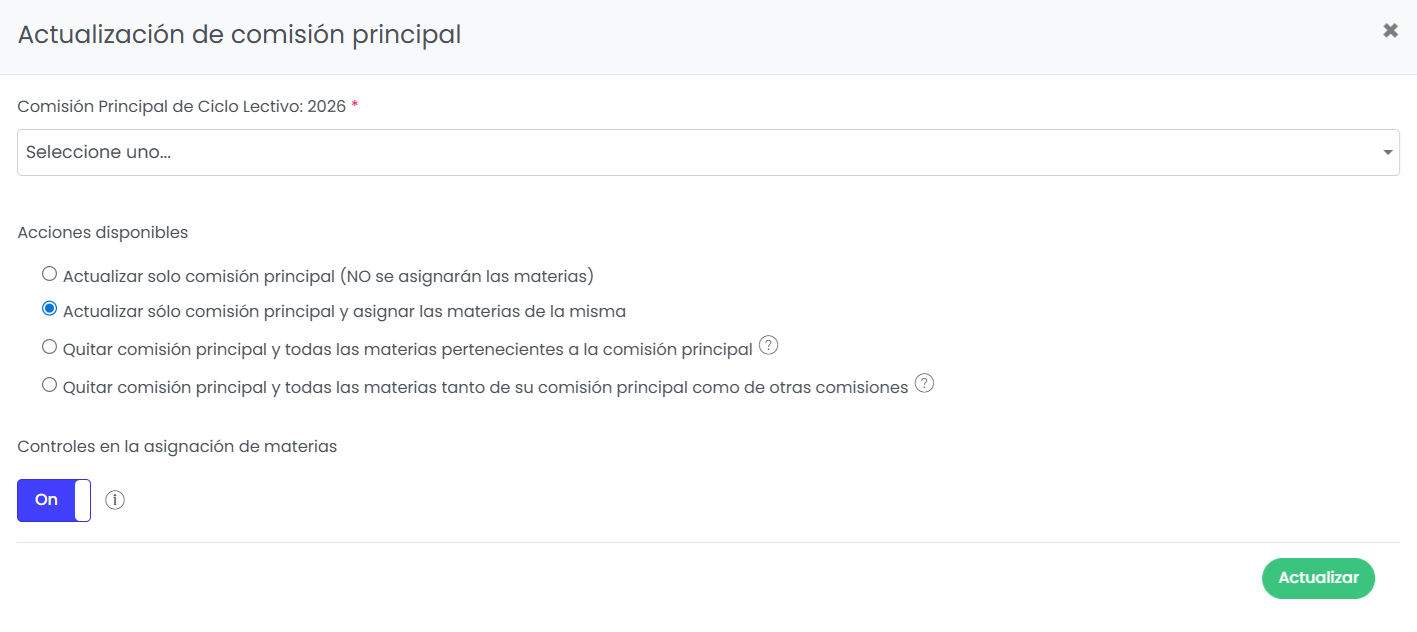
En la ventana de actualización, seleccioná el curso correspondiente al ciclo lectivo.
Luego elegí una de las siguientes opciones:
Actualizar solo comisión principal
Actualizar sólo comisión principal y asignar las materias de la misma
Quitar comisión principal y todas las materias de esa comisión
Quitar comisión principal y todas las materias (incluyendo otras comisiones)
En la mayoría de los casos, se recomienda utilizar la opción Actualizar sólo comisión principal y asignar las materias de la misma, ya que asigna tanto el curso como las materias correspondientes.
Actualizar cursadas
En la misma pantalla, podés acceder a la opción Actualizar cursadas, que permite asignar o quitar materias de forma independiente al curso.
Esta funcionalidad resulta útil cuando se necesita ajustar la inscripción a materias sin modificar la comisión principal.