¿Cómo agregar y configurar materias dentro de una carrera?
Las materias se asocian a las carreras para definir su estructura académica y su lugar dentro del plan de estudios.
Desde esta configuración es posible visualizar y organizar el plan de carrera, agregar nuevas materias y definir aspectos académicos que impactan en su gestión.
Además, podés alternar entre distintas vistas del plan y reordenar las materias de forma visual.
Acceso a materias de una carrera
Para gestionar las materias dentro de una carrera, ingresá a:
Gestión académica → Configuración → Carreras
Seleccioná la carrera correspondiente y accedé a la opción Materias.
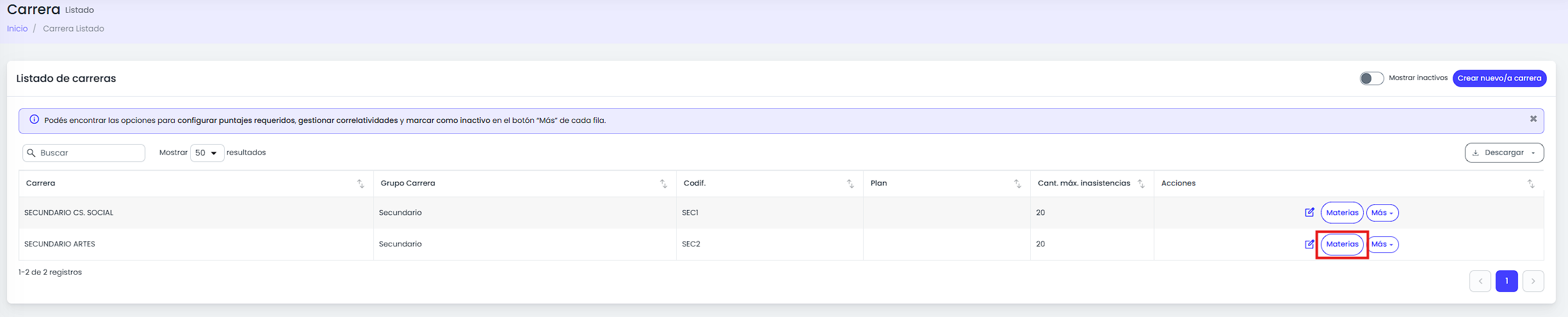
Visualizar y consultar el plan de carrera
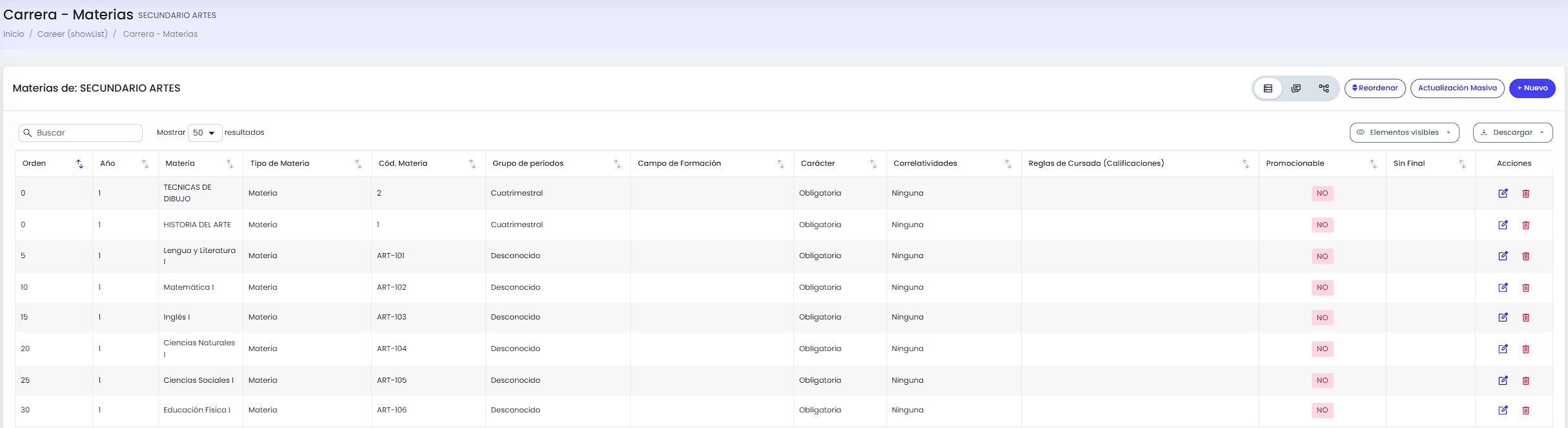
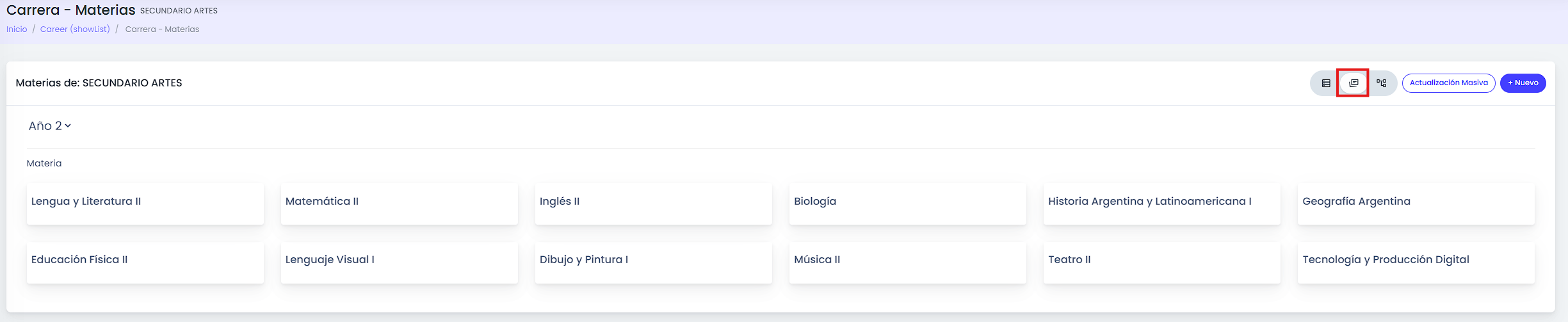
Dentro de la sección Materias podés elegir distintas formas de visualizar el plan de carrera:
Tabla: muestra las materias en el formato de listado tradicional.
Tarjetas: organiza las materias visualmente por año o tramo y permite identificar relaciones entre ellas.
Malla curricular: permite consultar la estructura del plan y visualizar las correlatividades.
Cuando la institución utiliza Campos de Formación, estos pueden identificarse mediante colores.
La última vista utilizada queda guardada como preferencia del usuario.
Reordenar las materias del plan
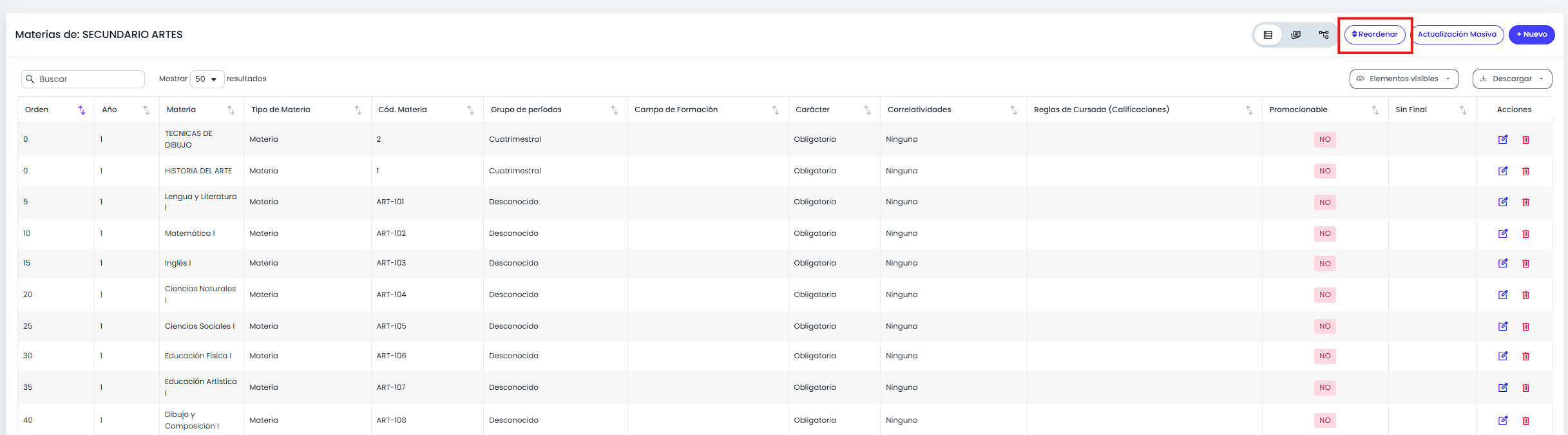
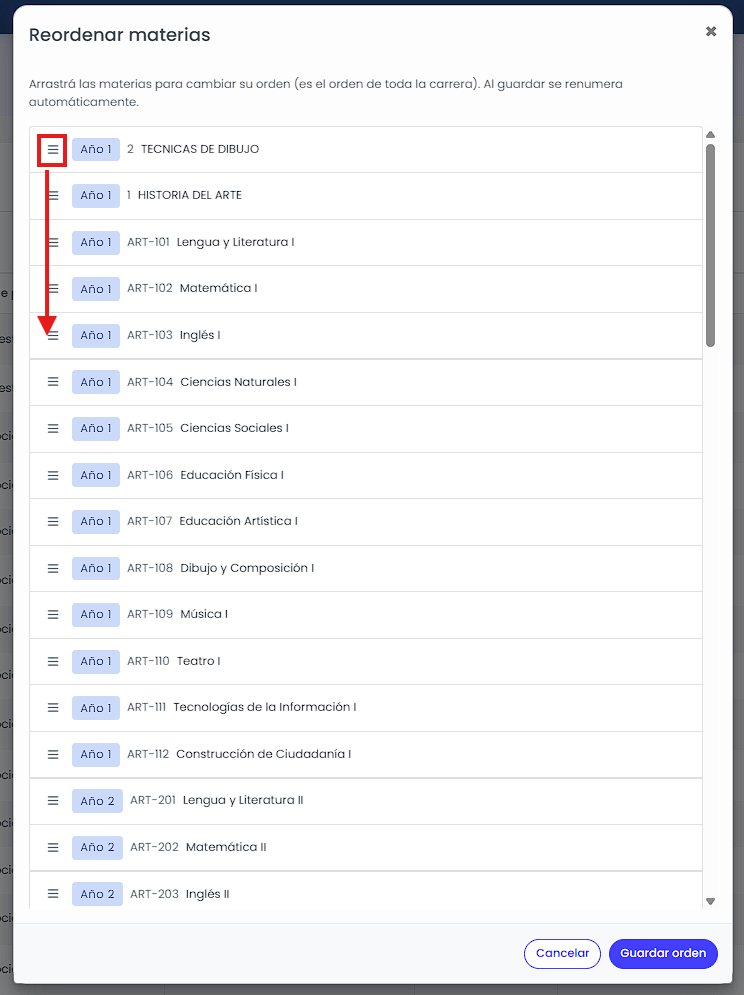
Si necesitás modificar el orden de las materias, seleccioná Reordenar.
Las filas pasarán a ser arrastrables. Mové cada materia hasta la posición deseada y luego guardá los cambios.
Al guardar, Quinttos renumera automáticamente la columna Orden de 10 en 10 según la nueva posición.
El nuevo orden queda guardado y se mantiene al volver a ingresar o actualizar la pantalla.
Agregar una materia
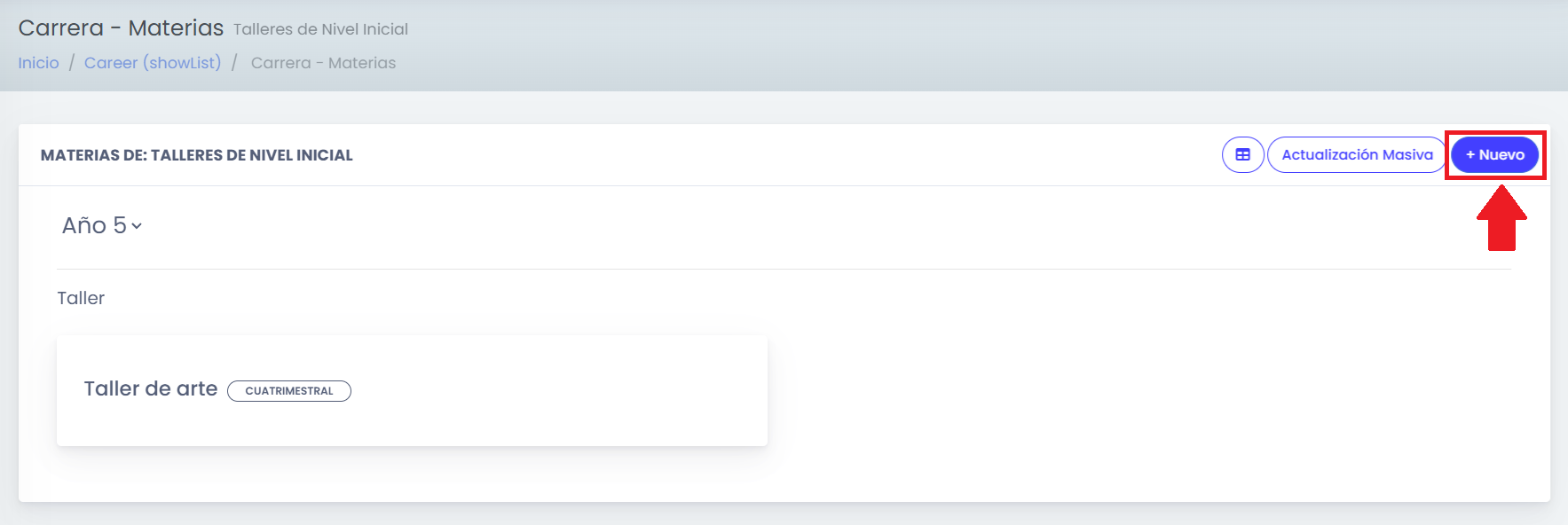
Dentro de esta sección, podés editar las materias existentes o agregar una nueva materia a la carrera.
Al agregar una nueva, se despliega un formulario con múltiples campos de configuración.
Información principal
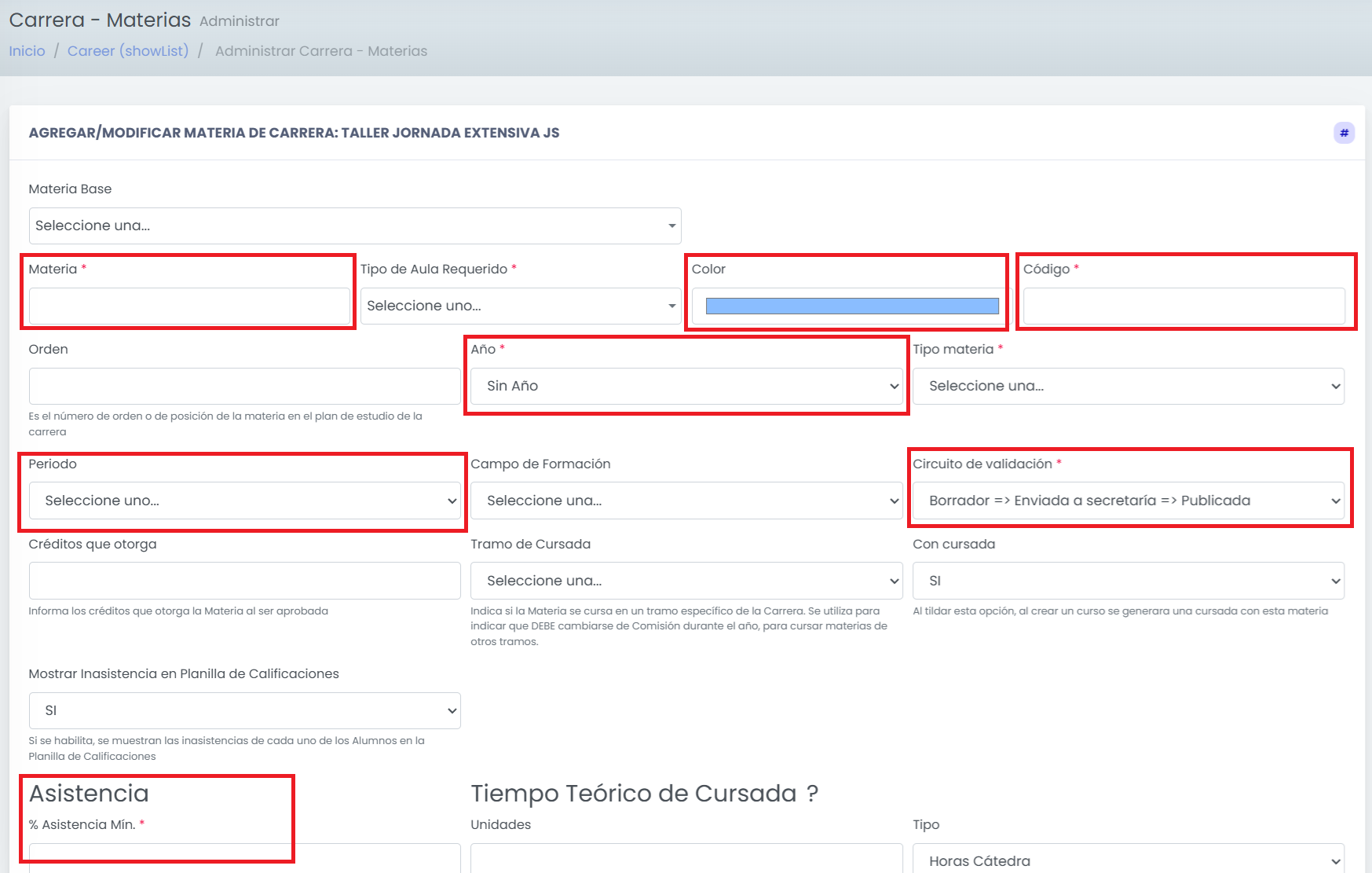
Algunos de los campos más importantes a completar son:
Materia: nombre de la materia
Código: identificador interno
Año: año o grado en el que se dicta
Período: permite ubicar la materia dentro del ciclo lectivo
Color: utilizado en el cronograma
Circuito de validación de calificaciones: define el circuito de gestión de notas
% mínimo de asistencia: requisito de asistencia para la aprobación
Estos campos permiten ubicar la materia dentro de la estructura académica y definir su funcionamiento.
Agregar Materia
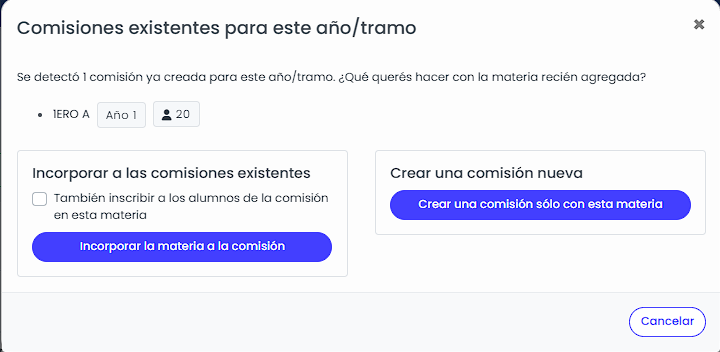
Luego de crear la materia, Quinttos puede mostrar una propuesta automática de comisiones basada en la estructura académica existente.
Antes de generarlas, podés revisar la propuesta y decidir si corresponde confirmarla.
Se puede agregar la materia a la comisión y luego agregar los alumnos de dicha comisión.
Otra opción es crear una nueva comisión para la nueva materia.
Consideraciones importantes
Una vez creada, la materia aparecerá en el listado general de materias, donde podrá editarse su información básica.
La materia queda asociada a la carrera desde el momento de su creación.
La propuesta automática de comisiones depende de la estructura académica existente y debe revisarse antes de confirmar su creación.
La vista elegida para consultar el plan es una preferencia del usuario, por lo que distintos usuarios pueden visualizar el mismo plan de maneras diferentes.
En esta instancia, la materia aún no corresponde a una cursada concreta: no tiene asignado docente, curso ni ciclo lectivo.
Estas definiciones se realizan posteriormente, al crear las cursadas.