¿Cómo asignar un plan de cuotas a una o más carreras?
Para que un plan de cuotas pueda utilizarse, es necesario asignarlo a las carreras correspondientes y definir el período en el que se generarán la matrícula y las cuotas.
En esta ayuda te mostramos cómo asignar un plan de cuotas a una o más carreras en quinttos.
Buscá el plan de cuotas
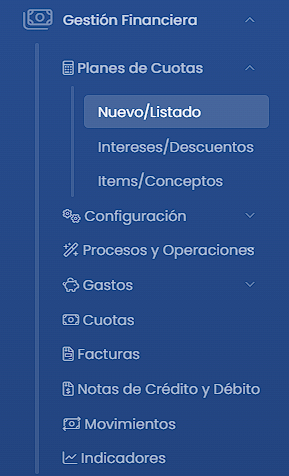
Ingresá a Gestión Financiera, desplegá Planes de Cuotas y seleccioná Nuevo/Listado.
Seleccioná el año correspondiente y buscá el plan de cuotas que querés asignar.
Antes de continuar, verificá que el plan tenga asociado al menos un ítem o concepto desde Gestionar Adicionales.
Accedé a la asignación de carreras
En el plan correspondiente, presioná Opciones y seleccioná Asignar a Carreras.
El número que aparece entre paréntesis indica la cantidad de carreras que actualmente tienen asignado el plan.
Se abrirá una pantalla en la que podrás consultar las carreras ya vinculadas y realizar nuevas asignaciones.

Configurá la matrícula
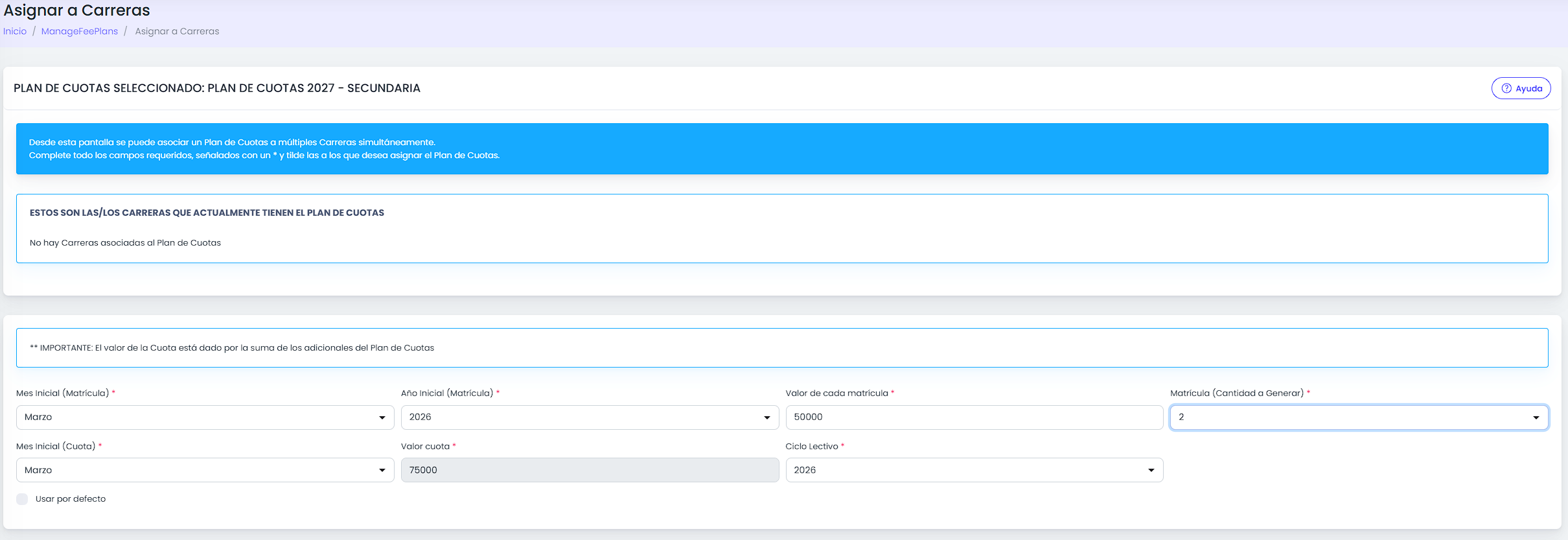
Si el plan incluye matrícula, completá los siguientes campos:
Mes Inicial (Matrícula): seleccioná el mes a partir del cual comenzarán a generarse las matrículas.
Año Inicial (Matrícula): indicá el año correspondiente al inicio de la matrícula.
Valor de cada matrícula: ingresá el importe que tendrá cada matrícula generada.
Matrícula (Cantidad a Generar): seleccioná cuántas matrículas se generarán para cada estudiante.
Si la matrícula se cobrará en más de un documento, ingresá en Valor de cada matrícula el importe individual de cada uno.
Por ejemplo, para cobrar una matriculación total de $100.000 mediante dos documentos de $50.000, ingresá $50.000 como valor y seleccioná 2 como cantidad. La primera matrícula se generará en el mes inicial y la siguiente, en el mes posterior.
Configurá el inicio de las cuotas
ompletá los siguientes campos:
Mes Inicial (Cuota): seleccioná el mes a partir del cual comenzarán a generarse las cuotas del plan.
Valor cuota: muestra el importe que tendrá cada cuota. Es un campo de solo lectura y su valor se calcula a partir de la suma de los ítems o conceptos asociados al plan.
Si el importe mostrado no es correcto, deberás revisar los valores configurados desde Gestionar Adicionales.
Seleccioná el ciclo lectivo
En Ciclo Lectivo, seleccioná el ciclo para el cual se asignará el plan de cuotas a las carreras.
Esta selección permite vincular el plan con las carreras correspondientes a ese ciclo lectivo.
Definí si será el plan predeterminado
Activá Usar por defecto si querés que este plan se seleccione automáticamente al asociar la carrera en la ficha de un estudiante.
Esta opción resulta útil cuando una carrera tiene más de un plan de cuotas disponible y necesitás establecer cuál se utilizará inicialmente.
Seleccioná las carreras
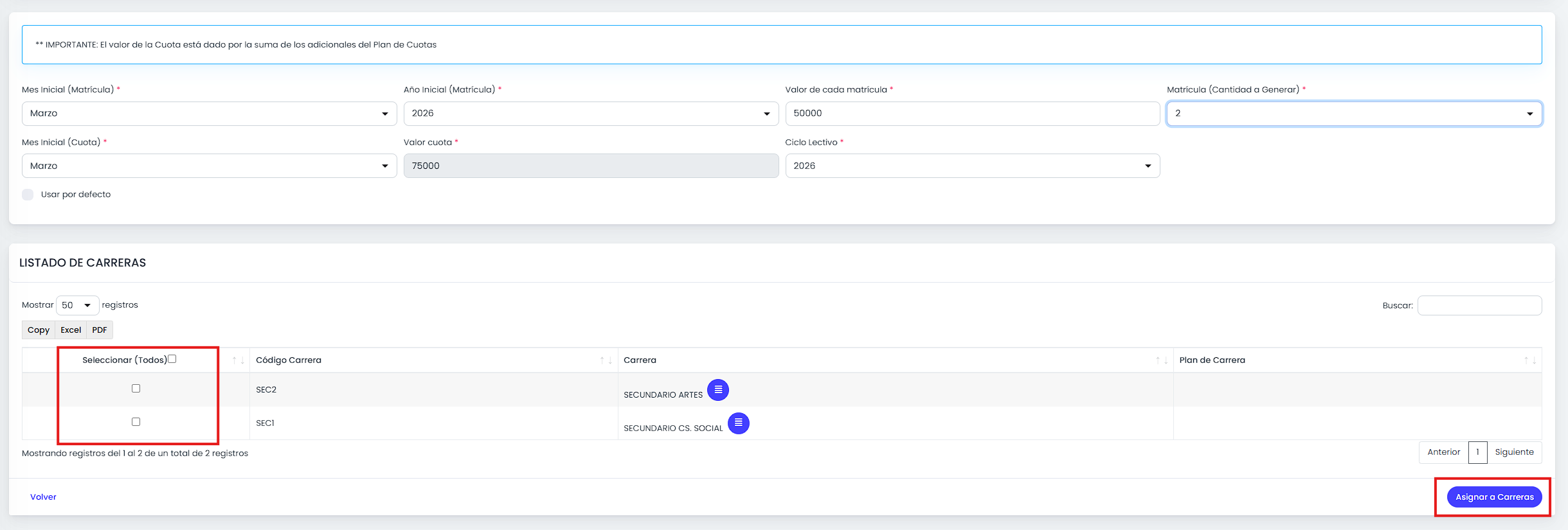
En Listado de Carreras, marcá las carreras a las que querés asignar el plan de cuotas.
Podés seleccionar una o varias carreras. Si necesitás asociarlo a todas las que aparecen en el listado, utilizá la opción Seleccionar (Todos).
Antes de continuar, verificá el Código Carrera, el nombre de la Carrera y el Plan de Carrera correspondiente.
Asigná el plan de cuotas
Revisá la configuración y presioná Asignar a Carreras.
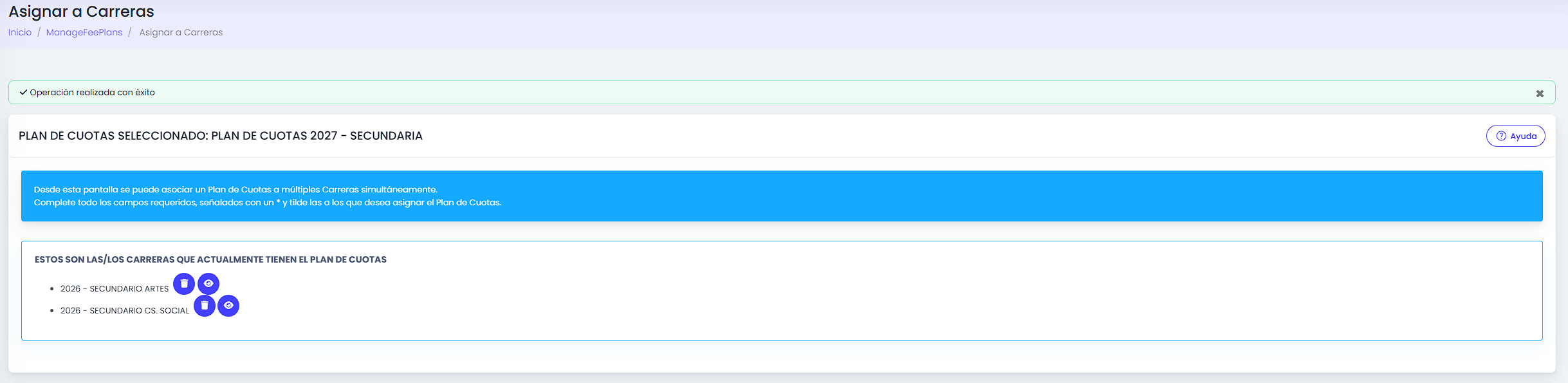
Una vez realizada la asignación, las carreras vinculadas aparecerán en la parte superior de la pantalla.