¿Cómo conectar la cuenta de correo institucional a Quinttos?
MENSAJERÍA
Quinttos permite vincular una cuenta de correo institucional para que determinadas notificaciones y copias de mensajes enviados desde la plataforma lleguen por correo electrónico a los usuarios.
La conexión puede realizarse mediante SMTP, Google Workspace o Amazon, según el servicio utilizado por la institución.
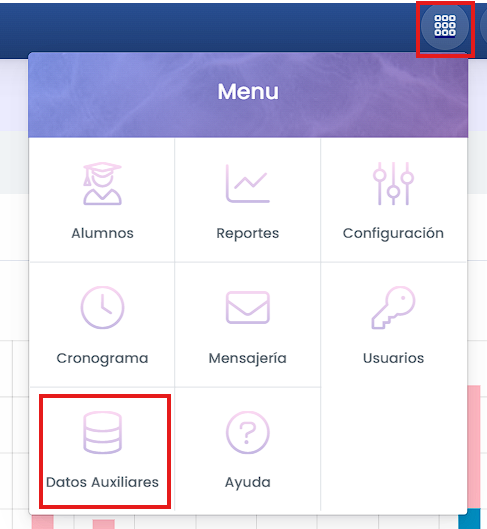
Ingresá a Datos Auxiliares
Desde el menú de acceso rápido, ingresá a Datos Auxiliares.
Accedé al Centro de Notificaciones
Dentro de Datos Auxiliares, seleccioná Centro de Notificaciones (Servicios).

Identificá el tipo de conexión
En el apartado Mail podrás consultar las alternativas disponibles para la institución:
SMTP: para correos alojados en un hosting o proveedor propio.
Google Workspace: para cuentas corporativas administradas mediante Google Workspace.
Amazon: para instituciones que utilizan Amazon como proveedor de correo electrónico.

Si utilizás Amazon, prepará los datos de conexión
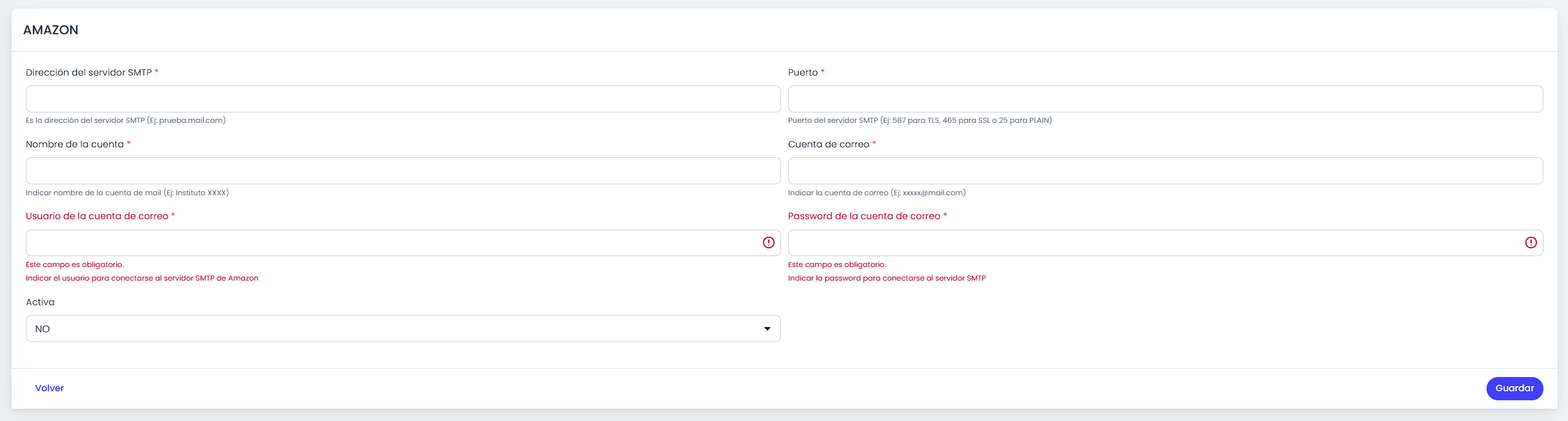
Si la institución utiliza Amazon como proveedor para el envío de correos electrónicos, completá los datos de conexión SMTP correspondientes a la cuenta configurada.
Los campos a completar son:
Dirección del servidor SMTP: ingresá la dirección del servidor SMTP de Amazon.
Puerto: indicá el puerto utilizado para la conexión. Utilizá el valor correspondiente a la configuración de la cuenta.
Nombre de la cuenta: ingresá un nombre que permita identificar la cuenta dentro de Quinttos. Por ejemplo: Instituto XXXX.
Cuenta de correo: indicá la dirección de correo electrónico desde la cual se realizarán los envíos.
Usuario de la cuenta de correo: ingresá el usuario utilizado para conectarse al servidor SMTP de Amazon.
Password de la cuenta de correo: ingresá la contraseña utilizada para conectarse al servidor SMTP.
Activa: definí si la configuración de correo quedará activa.
Una vez completados los datos, seleccioná Guardar para registrar la configuración.
Importante: los datos de servidor, puerto, usuario y contraseña deben corresponder a la configuración SMTP provista por Amazon.
Si utilizás Google Workspace, realizá la configuración previa
La conexión con Google Workspace requiere una configuración adicional en la administración de Google para autorizar el envío de correos desde Quinttos.
Nombre (opcional).
Usuario de la cuenta de correo.
Importante: esta modalidad posee un procedimiento específico de habilitación en Google Workspace que debe completarse antes de solicitar configurar el acceso a Quinttos.

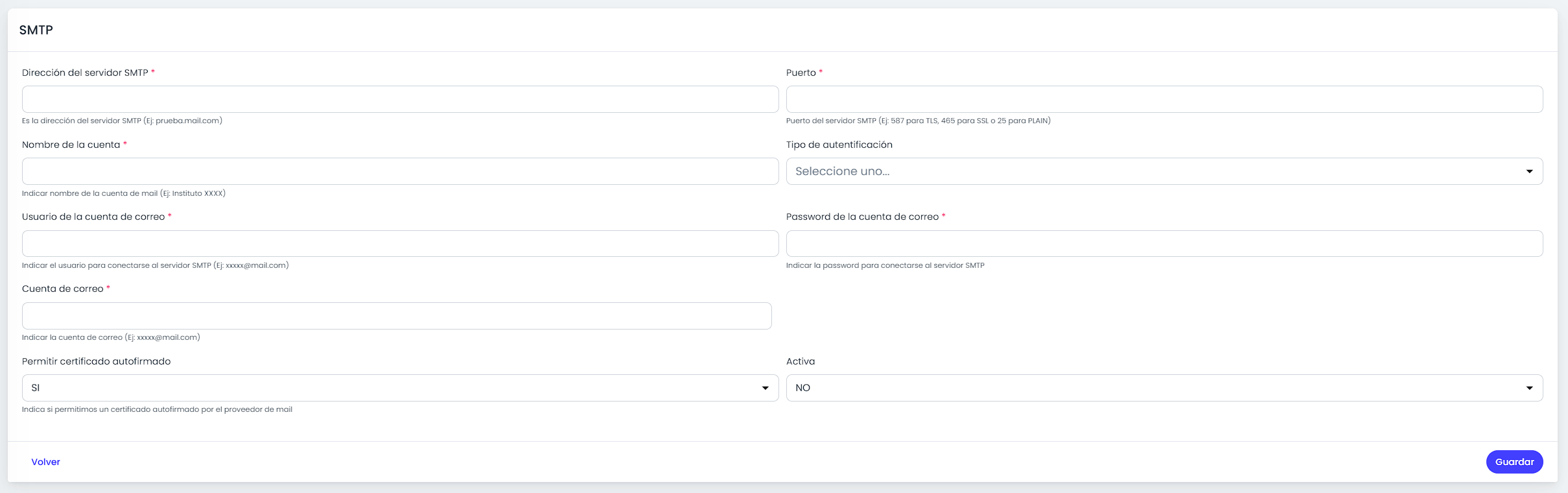
Si utilizás SMTP, solicitá los datos a tu proveedor
Si la institución utiliza un servidor SMTP propio, completá los datos de conexión proporcionados por tu proveedor de correo electrónico.
Los campos a configurar son:
Dirección del servidor SMTP: ingresá la dirección del servidor de correo. Por ejemplo:
smtp.proveedor.com.Puerto: indicá el puerto utilizado por el servidor SMTP. Algunos valores habituales son 587 para TLS, 465 para SSL o 25 para PLAIN. Utilizá el valor informado por tu proveedor.
Nombre de la cuenta: ingresá un nombre que permita identificar la cuenta dentro de Quinttos. Por ejemplo: Instituto XXXX.
Tipo de autenticación: seleccioná el tipo de autenticación correspondiente a la configuración de tu servidor de correo.
Usuario de la cuenta de correo: ingresá el usuario utilizado para conectarse al servidor SMTP. Generalmente corresponde a la dirección de correo electrónico.
Password de la cuenta de correo: ingresá la contraseña utilizada para conectarse al servidor SMTP.
Cuenta de correo: indicá la dirección de correo electrónico desde la cual se realizarán los envíos.
Permitir certificado autofirmado: indicá si el proveedor de correo utiliza un certificado autofirmado.
Activa: definí si la configuración de correo quedará activa.
Una vez completados los datos, seleccioná Guardar para registrar la configuración.
Importante: los datos del servidor, puerto, autenticación y certificado dependen del proveedor de correo de la institución. Ante cualquier duda, consultalos con el administrador del servicio de correo o proveedor de hosting.