¿Cómo configurar el cronograma semanal por carrera/nivel?
El cronograma permite organizar los horarios semanales de las materias para cada curso.
Se configura por grupo de carrera (nivel), por lo que los docentes visualizarán los cronogramas según el nivel en el que dicten clases. Si un docente trabaja en más de un nivel, verá cada cronograma por separado.
Acceder al cronograma
Para comenzar, ingresá a:
Gestión académica → Cronograma
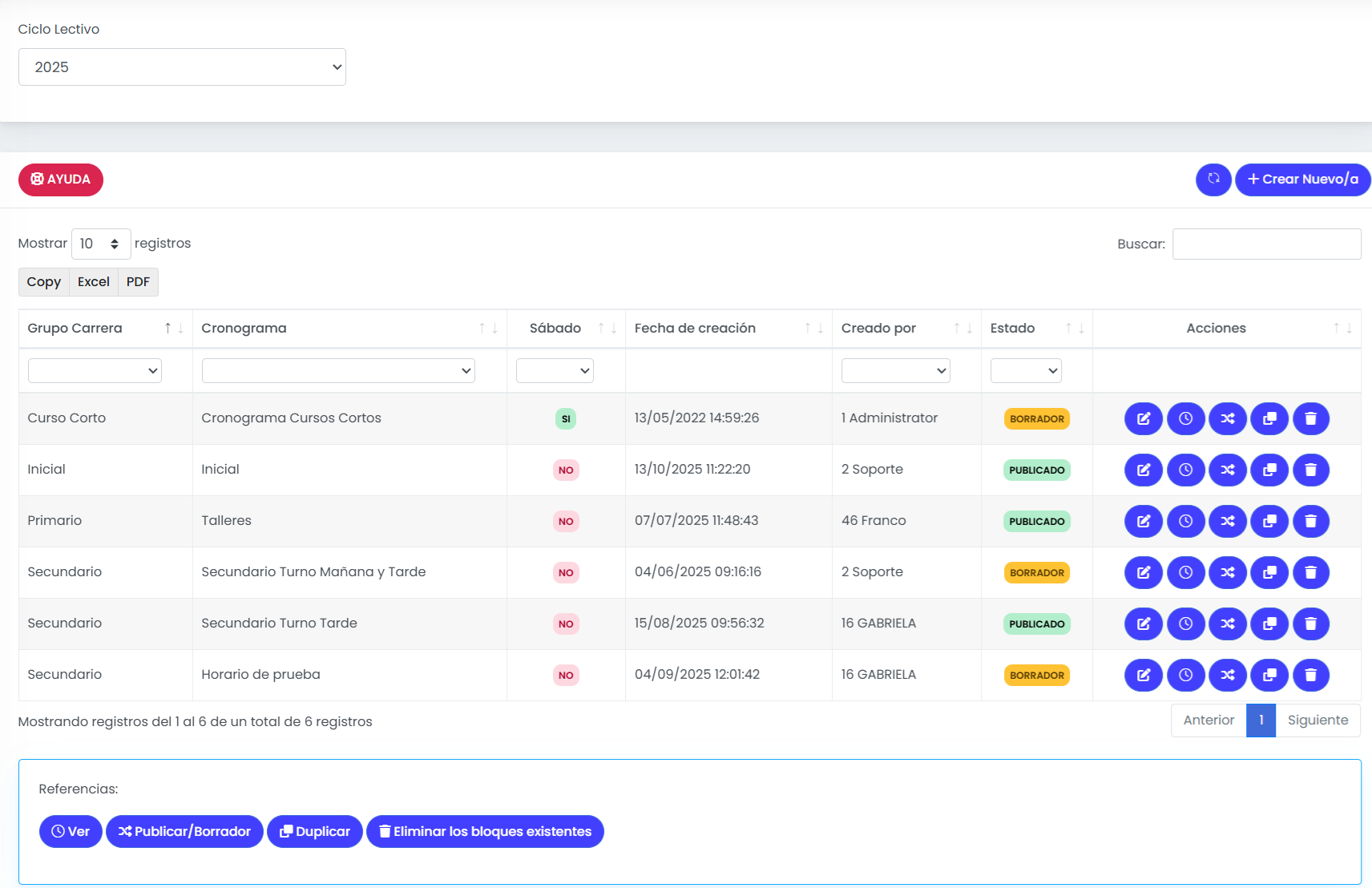
Al ingresar, vas a ver el listado de cronogramas existentes. Desde esta tabla podés:
crear nuevos cronogramas
editarlos
publicarlos o volverlos a borrador
duplicarlos
Si es la primera vez, el listado aparecerá vacío.
Crear un nuevo cronograma
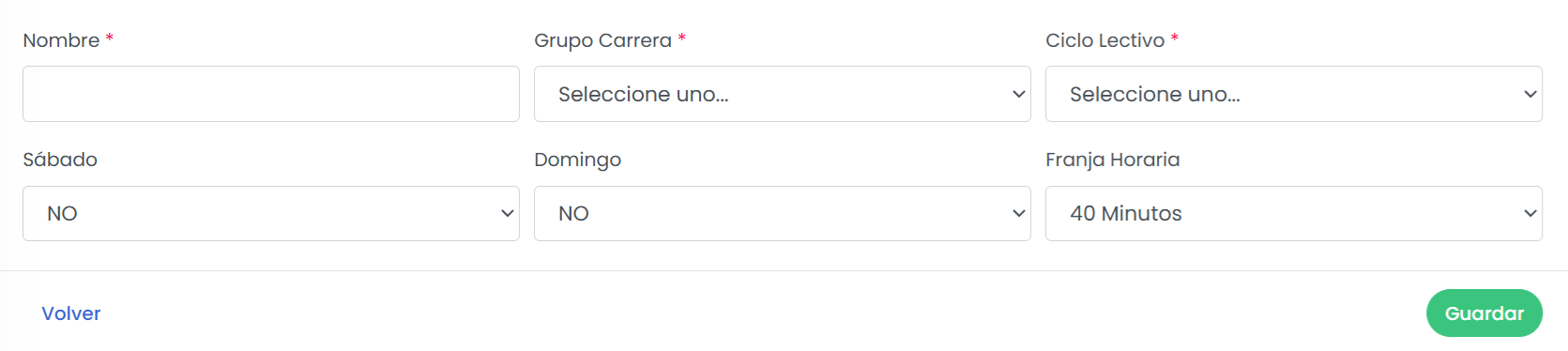
Seleccioná + Crear nuevo/a y completá la información requerida.
Uno de los datos principales es la franja horaria, que define cómo se divide el calendario (tamaño de cada bloque).
Configurar el cronograma
Una vez creado, es necesario configurarlo antes de asignar materias.
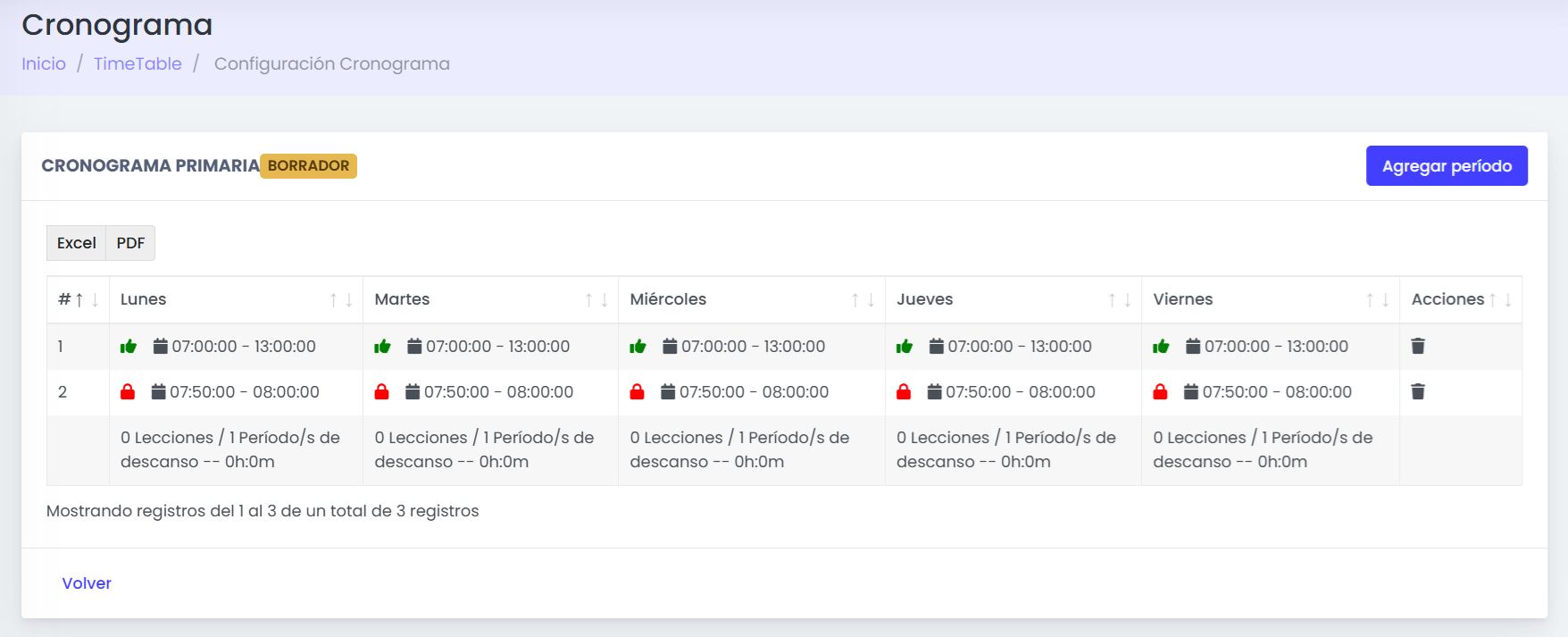
Ingresá al cronograma y accedé al ícono de engranaje.
Desde allí es necesario:
crear un período general (por ejemplo, de 7 a 13 hs), que establece la jornada completa
agregar períodos fijos, como recreos:
definí el rango horario
activá la opción de bloqueo (presionando el ícono verde)
De esta manera, esos espacios quedan reservados y no permiten asignar clases.
Asignar materias al cronograma
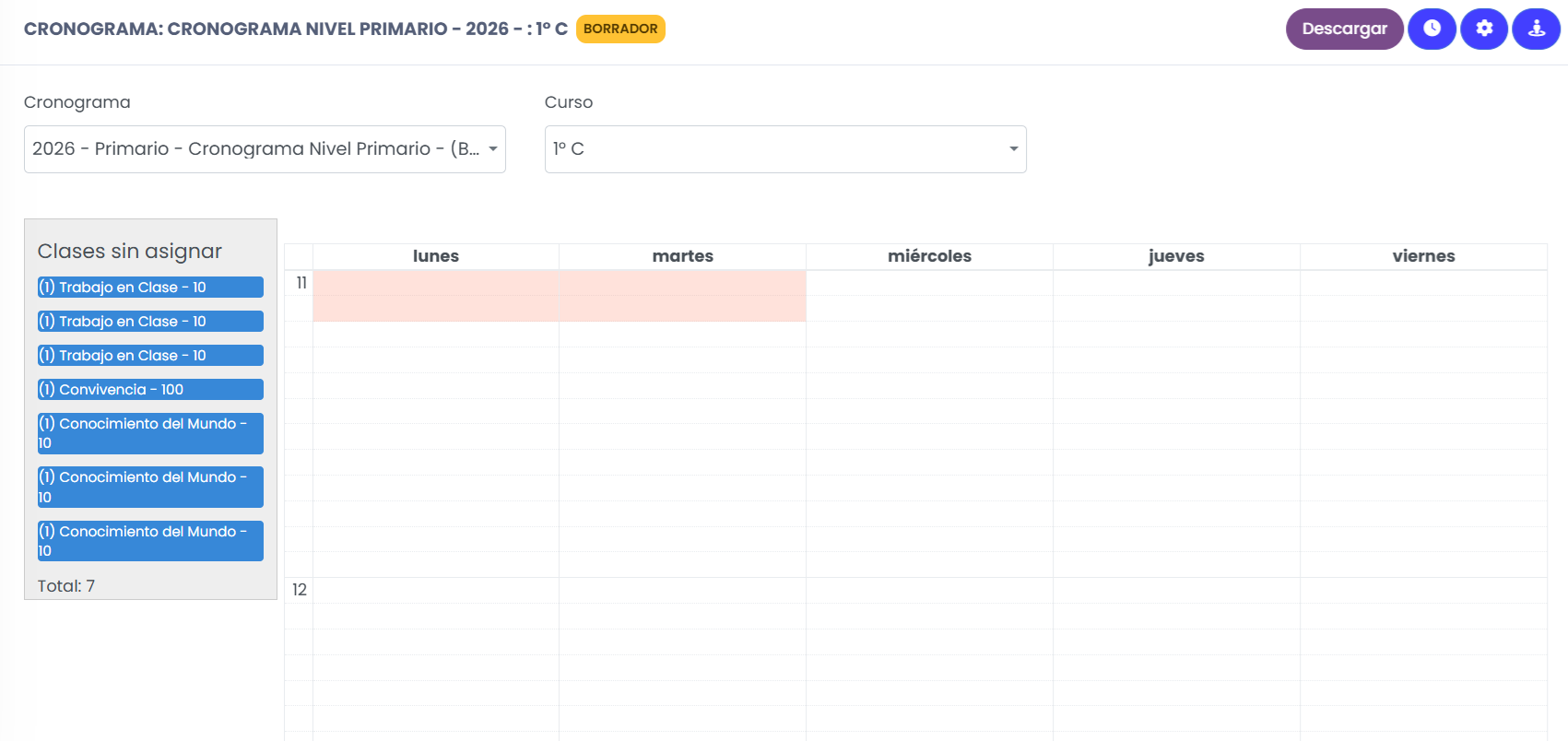
Una vez configurados los períodos, seleccioná el curso correspondiente.
En el lateral izquierdo vas a ver los bloques de materias disponibles.
Estos bloques se generan a partir de la configuración de las cursadas, específicamente:
la duración de la clase
la distribución semanal
Esto define cuántos bloques tiene cada materia y cómo se distribuyen en la semana.
Para organizar el cronograma, arrastrá los bloques a la grilla.
El sistema guarda los cambios automáticamente.
Publicar el cronograma
Cuando el cronograma está completo, podés publicarlo desde la tabla principal.
Al hacerlo, queda visible para docentes y otros usuarios.
Es importante tener en cuenta que solo puede haber un cronograma publicado por grupo de carrera.
Si ya existe uno publicado, no será posible publicar otro.
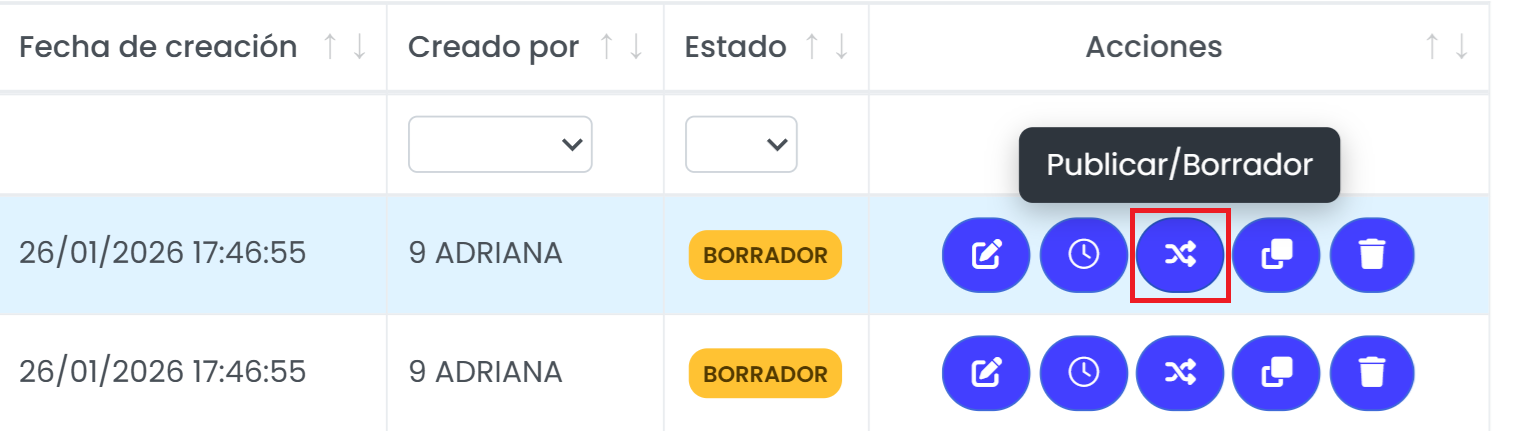
Duplicar o reorganizar el cronograma
Desde la tabla principal podés:
Duplicar un cronograma para reutilizar su estructura
Eliminar los bloques cargados, lo que permite reorganizar la planificación sin borrar el cronograma
Esta opción es útil cuando necesitás rehacer la distribución de horarios.
Consideraciones importantes
Los bloques de materias dependen de la configuración previa de las cursadas.
Si una materia no aparece, es recomendable revisar su distribución semanal.
El cronograma debe configurarse antes de asignar materias.