¿Cómo configurar y gestionar los tipos de inasistencia?
Los tipos de inasistencia permiten definir cómo se registran la asistencia dentro de la institución (por ejemplo: ausente, tarde, retiro anticipado, entre otros).
En la versión actual de Quinttos, la justificación ya no forma parte del estado, sino que se gestiona como una acción independiente dentro de la planilla de asistencia.
Esto permite simplificar la configuración y evitar duplicar estados (por ejemplo, “ausente justificado” y “ausente injustificado”).
¿Cómo funcionan en la planilla?
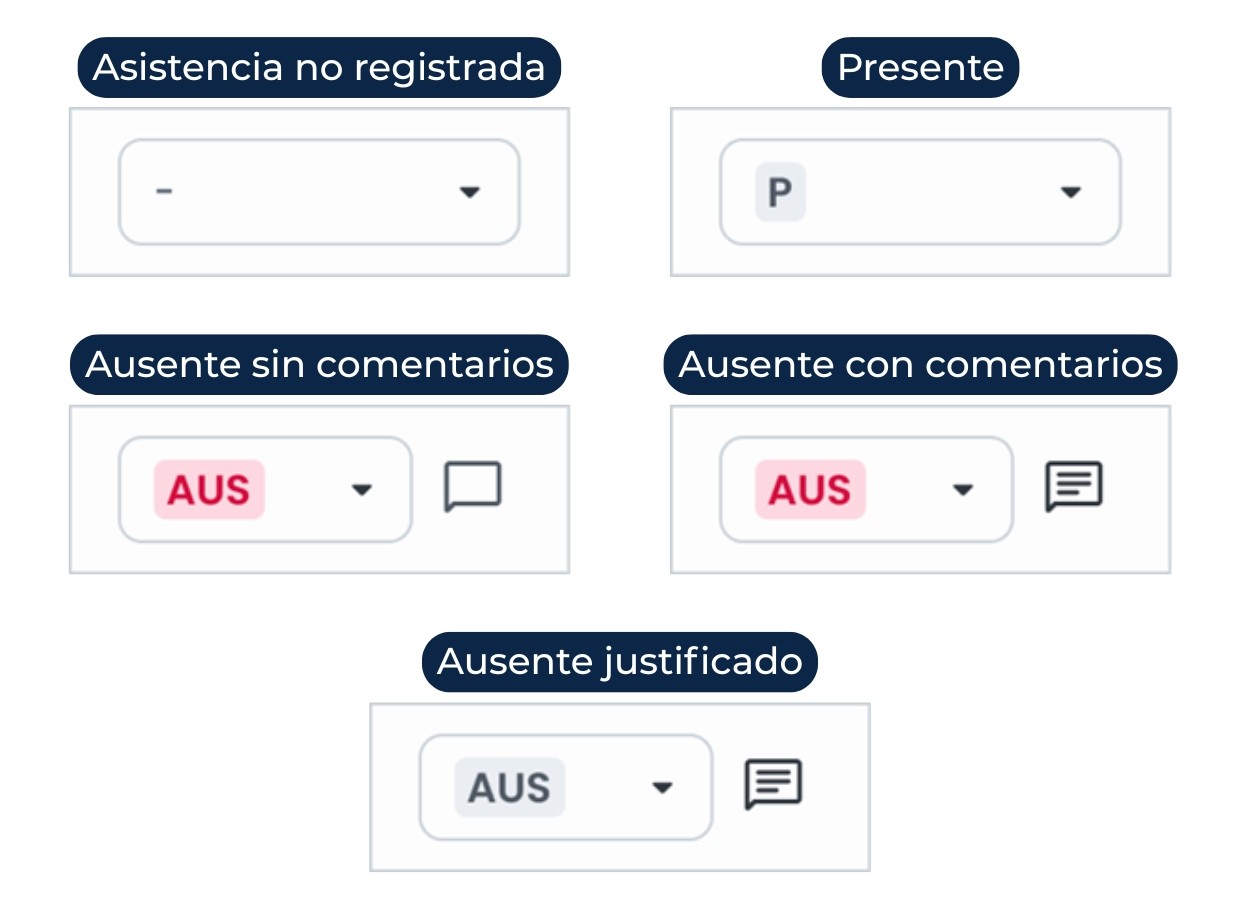
Dentro de la planilla de asistencia, los estados reflejan el tipo de registro (presente, ausente, tarde, etc.).
La justificación se aplica desde la opción Justificar, disponible en la columna de acciones.
Si el registro no está justificado, puede mostrar el ícono de comentario vacío
Si tiene un comentario o está justificado, el ícono aparece completo
Cuando una inasistencia se justifica, el registro cambia a color gris
La opción Justificar solo estará disponible si existen tipos de inasistencia configurados como justificables.
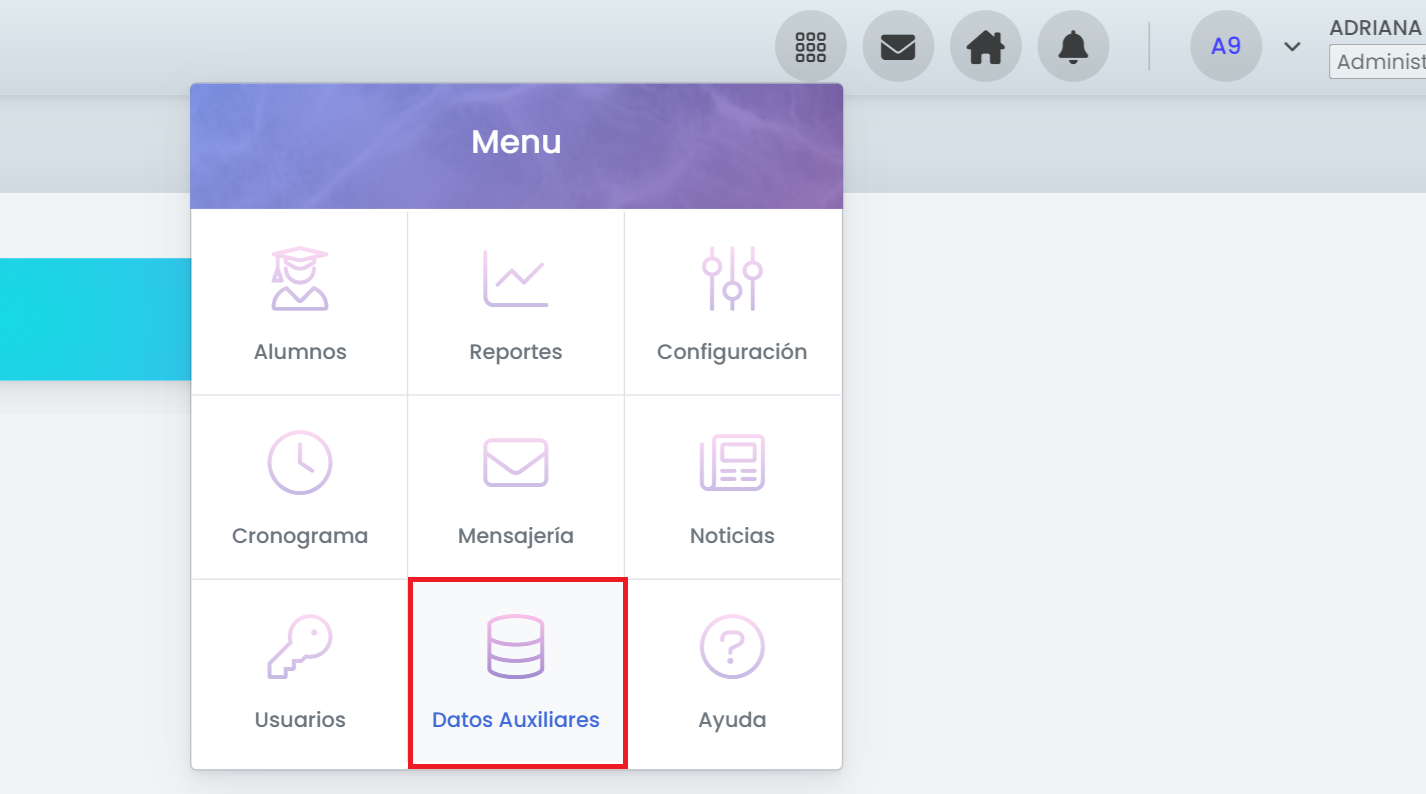
Acceder a los tipos de inasistencia
Ingresá al menú superior, luego a Datos auxiliares → Tipos de inasistencias.
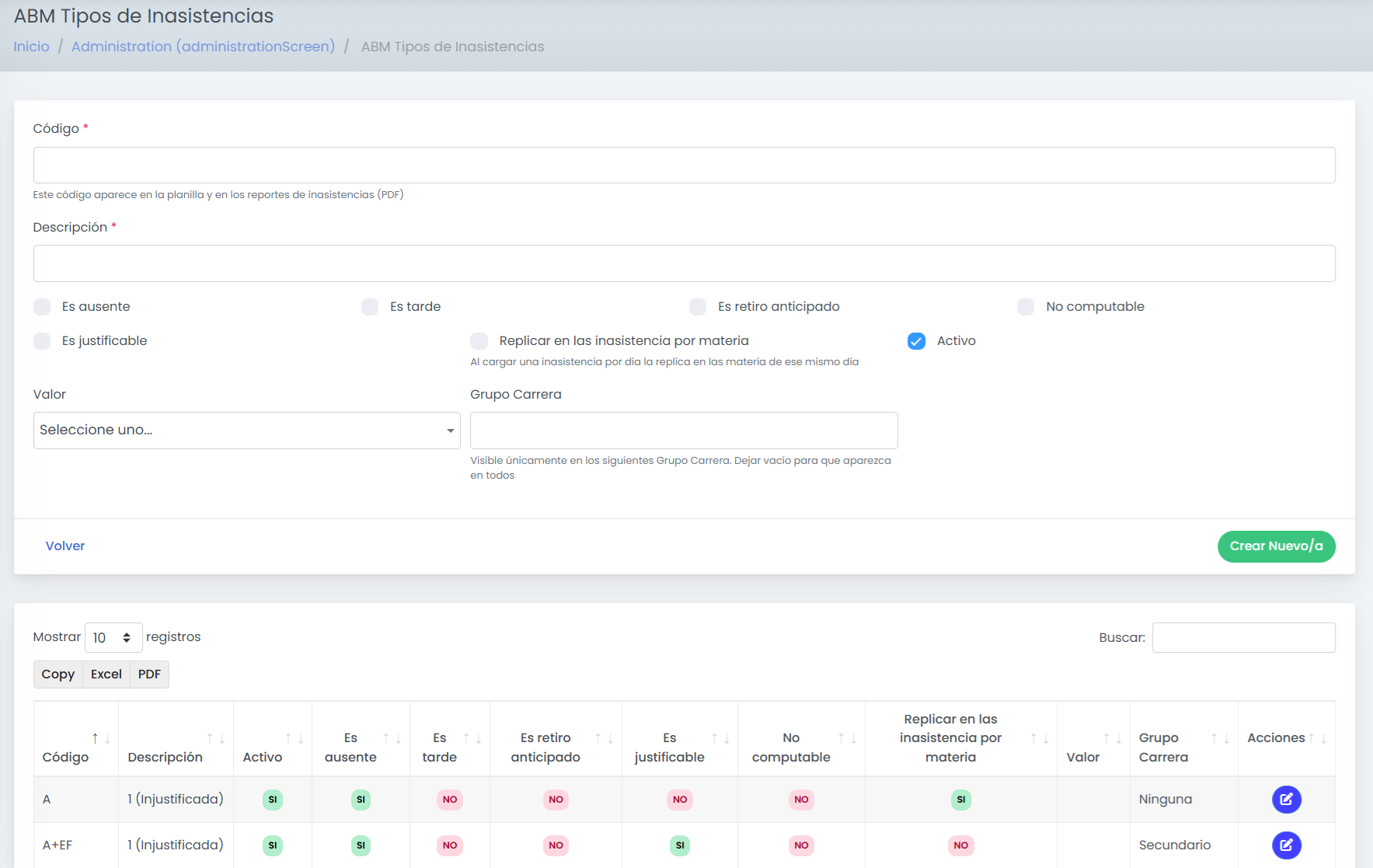
Visualizar los tipos existentes
Desde esta sección podés consultar todos los tipos de inasistencia configurados en la institución.
Crear o editar un tipo de inasistencia
Al crear o editar un tipo, podés definir:
el nombre del tipo (por ejemplo: ausente, tarde, retiro anticipado)
si será justificable o no
el código que se mostrará cuando esté justificado (en caso de corresponder)
si el tipo estará activo
el valor que tendrá en el cómputo institucional (por ejemplo: falta completa, media falta, etc.)
Debajo de la opción para crear un nuevo tipo se encuentra la tabla con los tipos de inasistencia existentes.
Desde esta tabla es posible editar los tipos configurados y marcar como inactivos aquellos que no se utilizan.
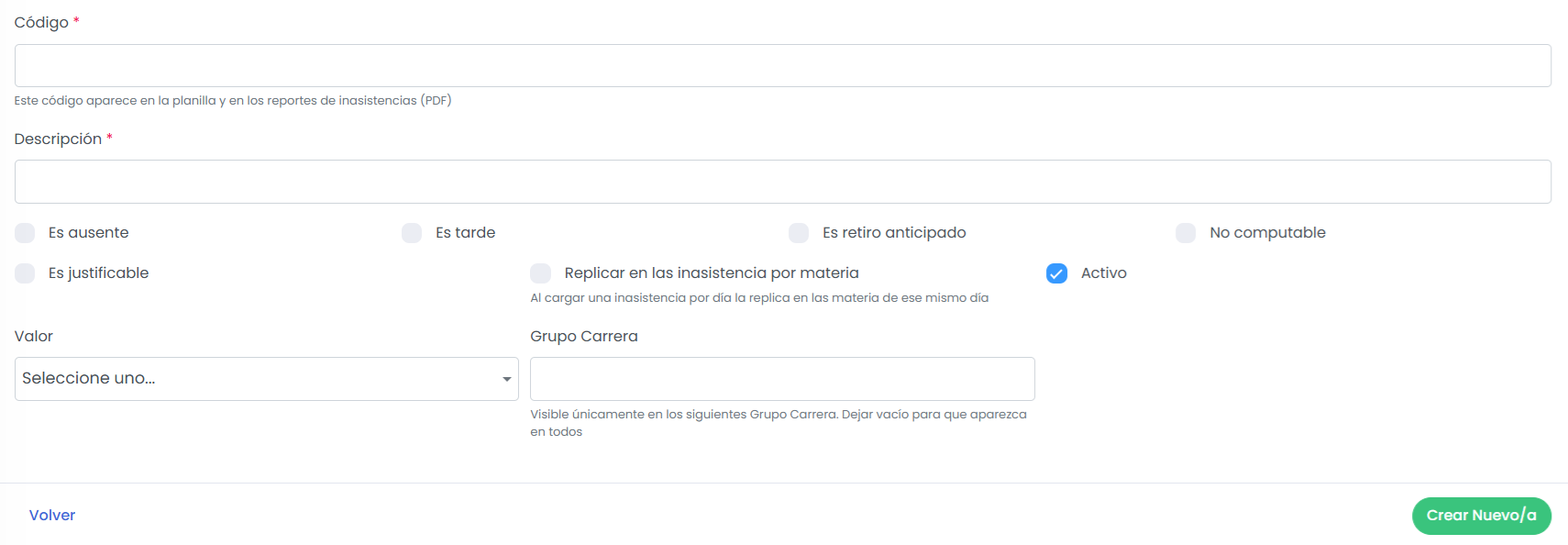
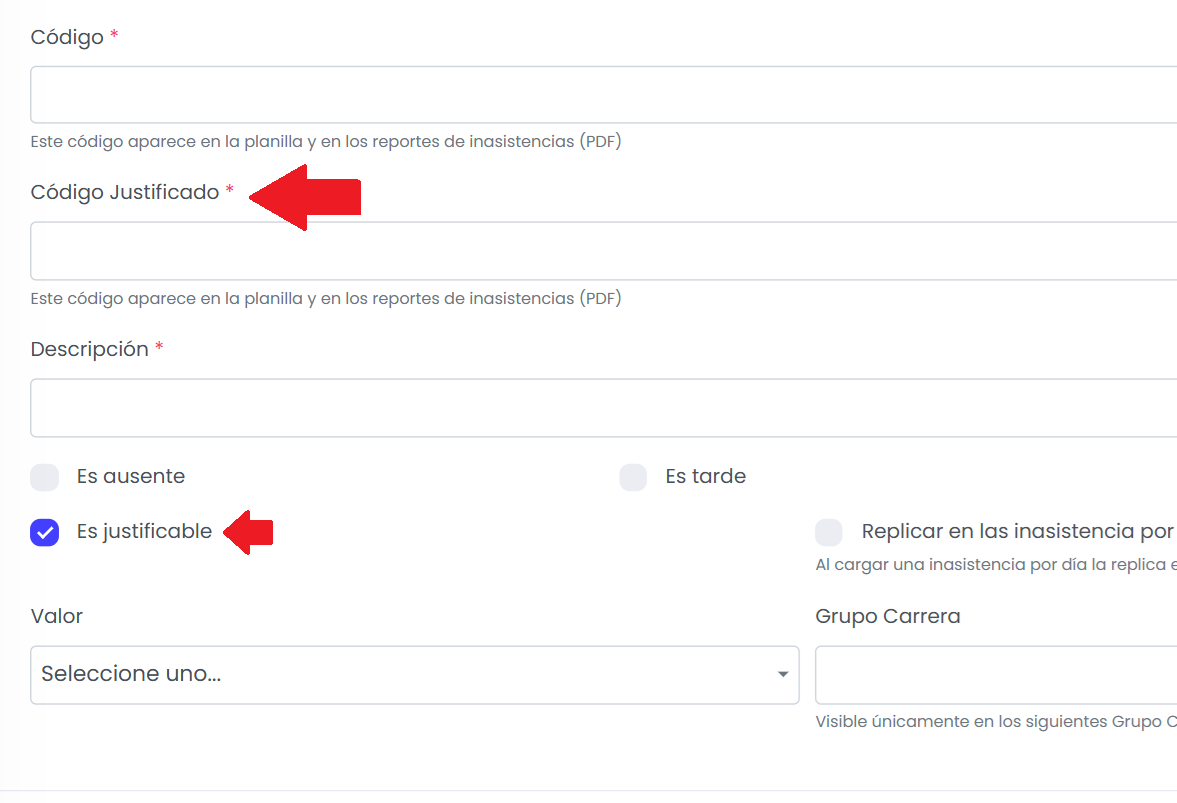
Definir si el tipo es justificable
Si activás la opción Es justificable, se habilita la posibilidad de asignar un código para su versión justificada.
Este código será el que se visualizará en la planilla cuando se aplique la justificación.
Si no es justificable, simplemente se registra como está.
Guardar los cambios
Una vez configurado, presioná Crear nuevo/a para que el tipo de inasistencia quede disponible para su uso en la planilla.
Consideraciones importantes
Ya no es necesario crear estados separados para inasistencias justificadas e injustificadas.
La justificación se aplica como una acción dentro de la planilla, no como un tipo de estado.
Solo los tipos configurados como justificables permiten utilizar la opción Justificar.
El valor asignado a cada tipo impacta en el cómputo de inasistencias de la institución.
Es importante revisar que los tipos configurados reflejen la realidad institucional antes de comenzar a registrar asistencia.