¿Cómo consultar y configurar las vacantes de una inscripción?
VACANTES
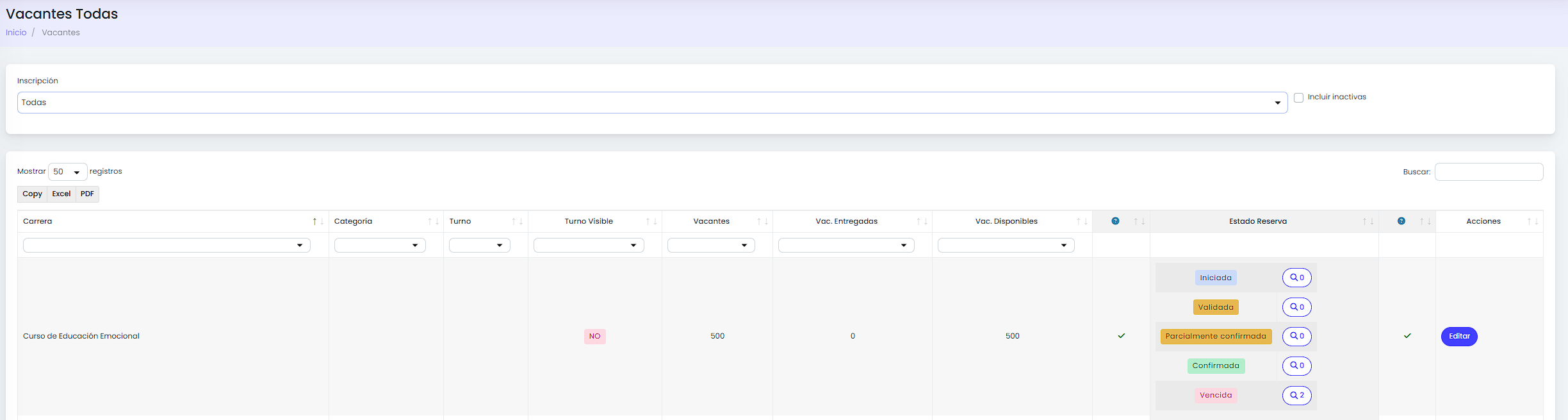
Desde el listado de vacantes podés consultar el cupo configurado y disponible para cada inscripción, además de revisar cuántas reservas existen en cada estado.
También podés modificar las fechas de vigencia y la cantidad de vacantes.
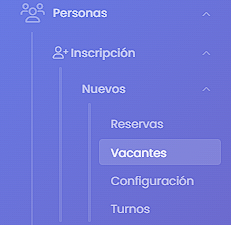
Ingresá al listado de vacantes.
Desde Personas → Inscripción → Nuevos → Vacantes, accedé al listado.
Para editar vacantes, tu usuario debe contar con el permiso 2100 - Permiso para editar Vacantes.
Seleccioná la inscripción.
Utilizá el filtro Inscripción para consultar una configuración determinada.
¿Para qué sirve Incluir inactivas? Activá esta opción si necesitás revisar una inscripción que ya fue desactivada, por ejemplo para verificar si quedaron reservas pendientes de gestión.

Consultá la disponibilidad.
En el listado podés revisar:
Vacantes.
Vacantes entregadas.
Vacantes disponibles.
Cada registro corresponde a una alternativa de inscripción o turno configurado previamente.
Revisá el estado de las reservas.
La columna Estado Reserva muestra cuántas reservas existen en cada estado vigente:
Iniciada.
Validada.
Parcialmente confirmada.
Confirmada.
Vencida.
Parcialmente confirmada: puede utilizarse cuando la matrícula está dividida en varias cuotas y ya se abonó una parte de esas cuotas, pero todavía no se completó el total.
Editá la vacante.
Hacé clic en Editar sobre la vacante que quieras modificar.

Configurá las fechas y el cupo.
Configurá:
Fecha Inicio Vacante.
Fecha Fin Vacante.
Vacantes Normales (Inicial).
Vacantes Normales (Disponibles).
Ejemplo 1: una institución puede admitir hasta 10 vacantes, pero comenzar habilitando solamente 5 disponibles para controlar el ingreso inicial.
Ejemplo 2: si necesitás recuperar o corregir un cupo ocupado por error, podés ajustar manualmente las vacantes disponibles.

Guardá los cambios.
Hacé clic en Guardar para aplicar la modificación.