¿Cómo crear un plan de cuotas?
Los planes de cuotas permiten definir la cantidad y frecuencia de las cuotas, sus vencimientos y la forma en que se generarán los documentos asociados.
En esta ayuda te mostramos cómo crear un nuevo plan de cuotas en quinttos.
Accedé a Planes de Cuotas
Ingresá a Gestión Financiera, desplegá Planes de Cuotas y seleccioná Nuevo/Listado. Se mostrará el formulario para crear un nuevo plan de cuotas.
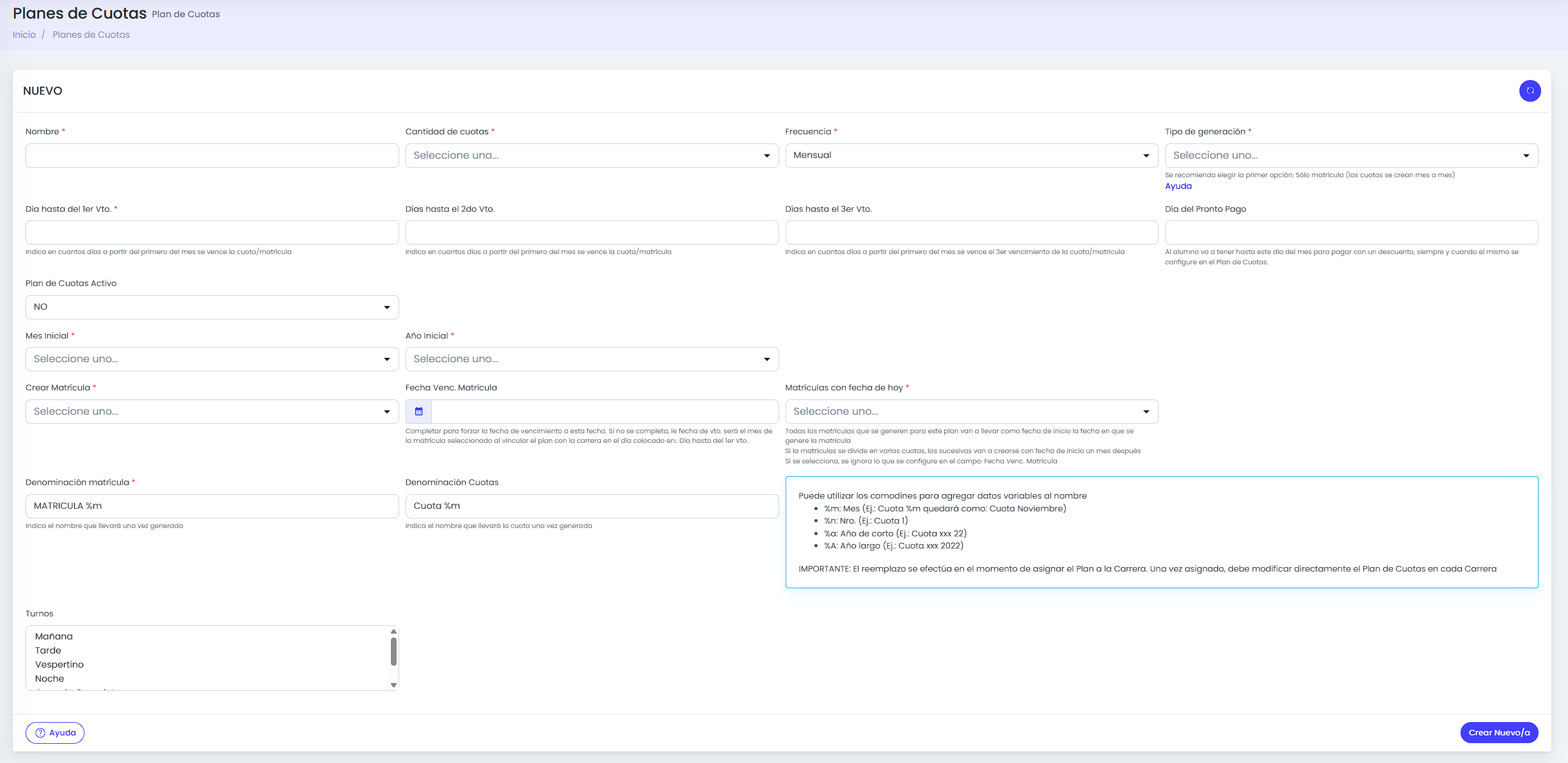
Completá la información principal
Completá los primeros campos del formulario:
Nombre: ingresá una denominación que permita identificar fácilmente el plan. Te recomendamos incluir el ciclo lectivo y el nivel, la carrera o el grupo al que estará dirigido.
Por ejemplo:
Plan de cuotas 2027 – Nivel Secundario.Cantidad de cuotas: indicá la cantidad total de cuotas que tendrá el plan.
Frecuencia: seleccioná cada cuánto tiempo se generará una cuota. Las opciones disponibles son:
Mensual.
Bimestral.
Trimestral.
Semestral.
Cada 9 meses.
Anual.
La cantidad y la frecuencia determinarán la extensión temporal del plan.
Seleccioná el tipo de generación
En Tipo generación, definí cuándo se generarán la matrícula y las cuotas del plan.
Podrás seleccionar una de las siguientes opciones:
Sólo matrícula (las cuotas se crean mes a mes): inicialmente se genera la matrícula. Las cuotas se crean posteriormente, de acuerdo con el mes y la frecuencia configurados.
Matrícula + 1° cuota al pagar la matrícula: al registrarse el pago de la matrícula, se genera la primera cuota.
Matrícula + todas las cuotas al pagar la matrícula: al registrarse el pago de la matrícula, se generan todas las cuotas del plan.
Matrícula + primera cuota en la generación: al aplicarse el plan, se generan la matrícula y la primera cuota.
Matrícula + documento: permite generar la matrícula junto con el documento correspondiente al circuito configurado.
Seleccioná la alternativa que coincida con la forma en que la institución administra la matrícula y las cuotas.
Configurá los vencimientos
Completá los campos correspondientes a los vencimientos:
Día hasta del 1er Vto.: indicá el día correspondiente al primer vencimiento.
Días hasta el 2do Vto.: definí el segundo vencimiento, si la institución utiliza más de una fecha de pago.
Días hasta el 3er Vto.: completá este campo si se utilizará un tercer vencimiento.
Día del Pronto Pago: indicá hasta qué día se aplicará el beneficio por pago anticipado, si corresponde.
Completá solamente los vencimientos y beneficios utilizados por la institución.
Definí el período y el estado del plan
Completá los siguientes campos:
Plan de Cuotas Activo: activá esta opción para que el plan quede disponible para su utilización. Si todavía estás preparando su configuración, podés mantenerlo inactivo.
Mes inicial: seleccioná el mes a partir del cual comenzará el plan.
Año inicial: indicá el año correspondiente al inicio del plan.
El mes y el año inicial se utilizarán junto con la frecuencia seleccionada para establecer los períodos de las cuotas.
Configurá la matrícula
En Crear Matrícula, indicá si el plan debe incluir una matrícula.
Si seleccionás esta opción, completá los campos relacionados:
Fecha Venc. Matrícula: ingresá la fecha de vencimiento que tendrá la matrícula.
Matrículas con fecha de hoy: activá esta opción si necesitás que las matrículas se generen tomando como referencia la fecha del día.
Si el plan no incluye matrícula, dejá desactivada la opción Crear Matrícula.
Definí las denominaciones de los documentos
Completá los nombres que tendrán los documentos generados:
Denominación matrícula: ingresá el nombre con el que se identificará la matrícula.
Denominación cuotas: ingresá el nombre que tendrán las cuotas.
Podés incorporar los siguientes comodines para generar denominaciones variables:
%m: nombre del mes.%n: número de cuota.%a: año abreviado.%A: año completo.
Por ejemplo, si ingresás Cuota %m, los documentos se identificarán como Cuota Marzo, Cuota Abril, entre otros.
Seleccioná los turnos
En Turnos, seleccioná aquellos para los que estará disponible el plan.
Podés elegir uno o varios turnos según la estructura académica de la institución.
Se puede no seleccionar ninguno.
Creá el plan de cuotas
Revisá toda la información ingresada y presioná Crear Nuevo/a para guardar el plan.
Una vez creado, podrás continuar con la configuración de sus conceptos e importes y asignarlo a las carreras correspondientes.