¿Cómo crear una afectación?
Las afectaciones permiten configurar intereses, descuentos, becas, recargos y beneficios por pronto pago que modificarán el importe de las cuotas o matrículas.
En esta ayuda te mostramos cómo crear una afectación en quinttos y qué función cumple cada campo de su configuración.
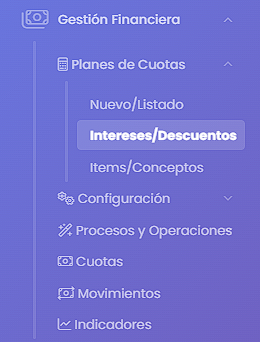
Accedé a Intereses/Descuentos
Ingresá a Gestión Financiera, desplegá Planes de Cuotas y seleccioná Intereses/Descuentos.
Se mostrará la pantalla desde la que podrás crear una nueva afectación y consultar las existentes.
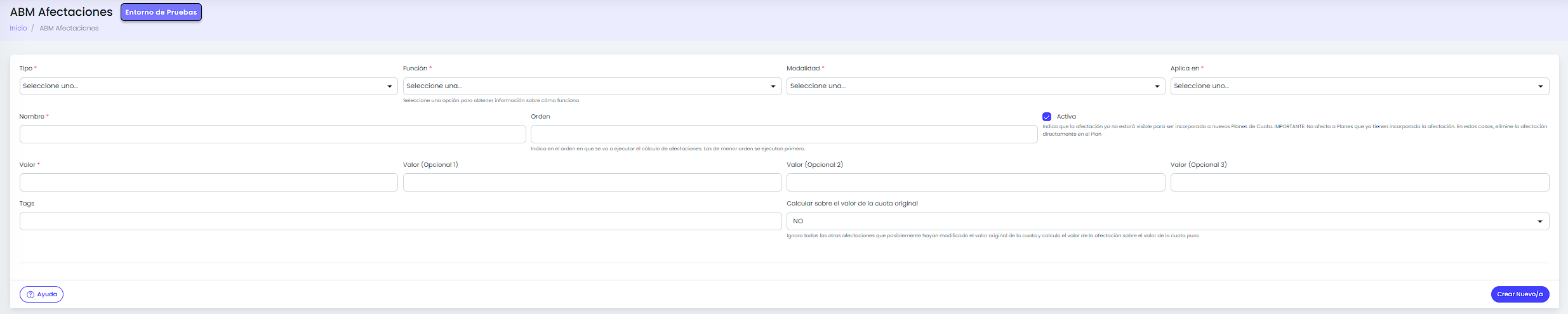
Ingresá el nombre
Completá el siguiente campo:
Nombre: ingresá una denominación que permita identificar la afectación. Por ejemplo:
Interés por mora,Descuento por becaoPronto pago.
Seleccioná el tipo de afectación
En Tipo, seleccioná la categoría correspondiente al uso que tendrá la afectación:
Intereses: para aplicar intereses, por ejemplo, por mora en el pago.
Descuentos: para bonificaciones o descuentos generales.
Descuentos por beca: para aplicar beneficios otorgados mediante una beca.
Descuentos por cantidad de materias: para calcular descuentos según la cantidad de materias cursadas.
Pronto pago: para aplicar un descuento cuando el documento se abona dentro del período establecido.
Recargo: para agregar un importe o porcentaje adicional, por ejemplo, según el medio de pago utilizado.
En quinttos solo puede existir una afectación del tipo Descuento por beca. Esa misma afectación podrá utilizarse en diferentes planes de cuotas.
Seleccioná la función
En Función, elegí el comportamiento que tendrá la afectación.
Al seleccionar una función, quinttos mostrará una descripción con la forma en que se realizará el cálculo y las indicaciones para completar los campos Valor y Valores opcionales.
La función debe ser compatible con el tipo de afectación y con el resultado que necesite obtener la institución.
Definí la modalidad
En Modalidad, indicá cómo debe interpretarse el valor de la afectación:
Importe: aplica un monto fijo sobre el documento.
Porcentaje: calcula la afectación como un porcentaje del importe correspondiente.
Por ejemplo, para configurar un descuento del 10 %, seleccioná la modalidad porcentual e ingresá 10 en Valor.
Indicá si se aplicará en cuotas o matrículas
Definí sobre qué documentos podrá impactar la afectación:
Aplica en cuotas y matrículas: activá esta opción para que la afectación pueda utilizarse tanto en cuotas como en matrículas.
Aplica solo en matrículas: activá esta opción cuando la afectación deba aplicarse únicamente sobre las matrículas y no sobre las cuotas.
Si no activás ninguna de estas opciones, la afectación se aplicará solamente sobre las cuotas.
Completá las condiciones adicionales
Según el tipo y la función seleccionados, es posible que debas completar otros campos:
Valor (Opcional 1), Valor (Opcional 2) y Valor (Opcional 3): se utilizan únicamente en determinadas funciones. Completalos siguiendo la explicación que muestra quinttos al seleccionar la función.
Hasta esta cantidad de materias: permite establecer el límite de materias que se tendrá en cuenta en los descuentos calculados por cantidad de materias.
Tipos de materias a contabilizar: seleccioná qué tipos de materias se considerarán para realizar ese cálculo.
Estos campos no se utilizan en todas las afectaciones. Completalos solamente cuando la función seleccionada lo requiera.
Definí el orden de aplicación
En Orden, indicá en qué posición se realizará el cálculo de la afectación.
Las afectaciones con un número de orden menor se calculan primero. Este dato es importante porque las afectaciones son acumulativas: si un estudiante cumple las condiciones de más de una, pueden aplicarse varios descuentos o recargos sobre un mismo documento.
Por ejemplo, un estudiante podría recibir un descuento por beca y otro por cantidad de materias. El orden determinará cuál se calculará primero.
Completá las configuraciones adicionales
Completá los siguientes campos según el comportamiento que necesites:
Tags: agregá etiquetas que permitan identificar o clasificar la afectación.
Calcular sobre el valor de la cuota original: seleccioná Sí para calcular la afectación sobre el importe original de la cuota, sin considerar las modificaciones producidas por otras afectaciones. Si seleccionás No, el orden configurado determinará sobre qué importe se realizará el cálculo.
Quitar al vencer: seleccioná Sí si la afectación debe dejar de aplicarse una vez vencido el documento. Esta opción puede utilizarse, por ejemplo, para descuentos válidos solamente hasta la fecha de vencimiento.
Activá y guardá la afectación
Activá la opción Activa para que la afectación quede disponible para utilizarse.
Revisá la información ingresada y presioná Crear Nuevo/a. La afectación aparecerá en el listado y quedará disponible para asociarla a los planes de cuotas correspondientes.
Extra
Crear la afectación no hace que se aplique automáticamente. Luego deberás asociarla al plan de cuotas en el que se utilizará.
Si las cuotas están compuestas por varios ítems o conceptos, al asociar la afectación al plan también podrás indicar cuáles no deben ser alcanzados por el cálculo. Esto permite excluir, por ejemplo, un seguro de los descuentos aplicados por becas.