¿Cómo crear una propuesta de curso corto?
Configuración inicial
Las propuestas reúnen la configuración general y académica de los cursos cortos ofrecidos por la institución. En ellas podés definir sus características, condiciones de aprobación, modalidad de inscripción y publicación en el portal.
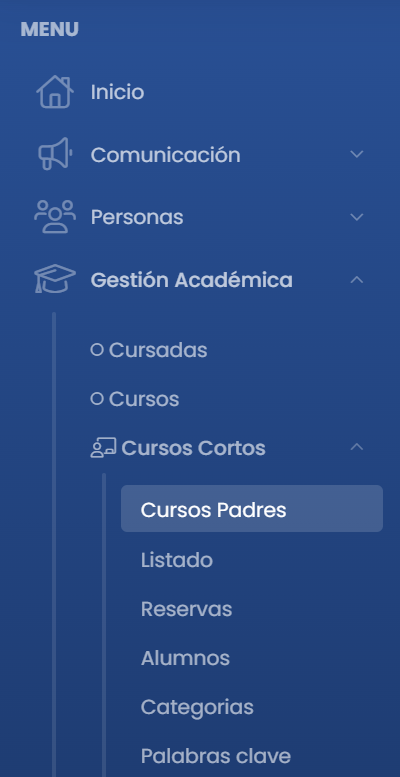
Ingresá a Cursos Padres
Accedé a Gestión Académica > Cursos Cortos > Cursos Padres.
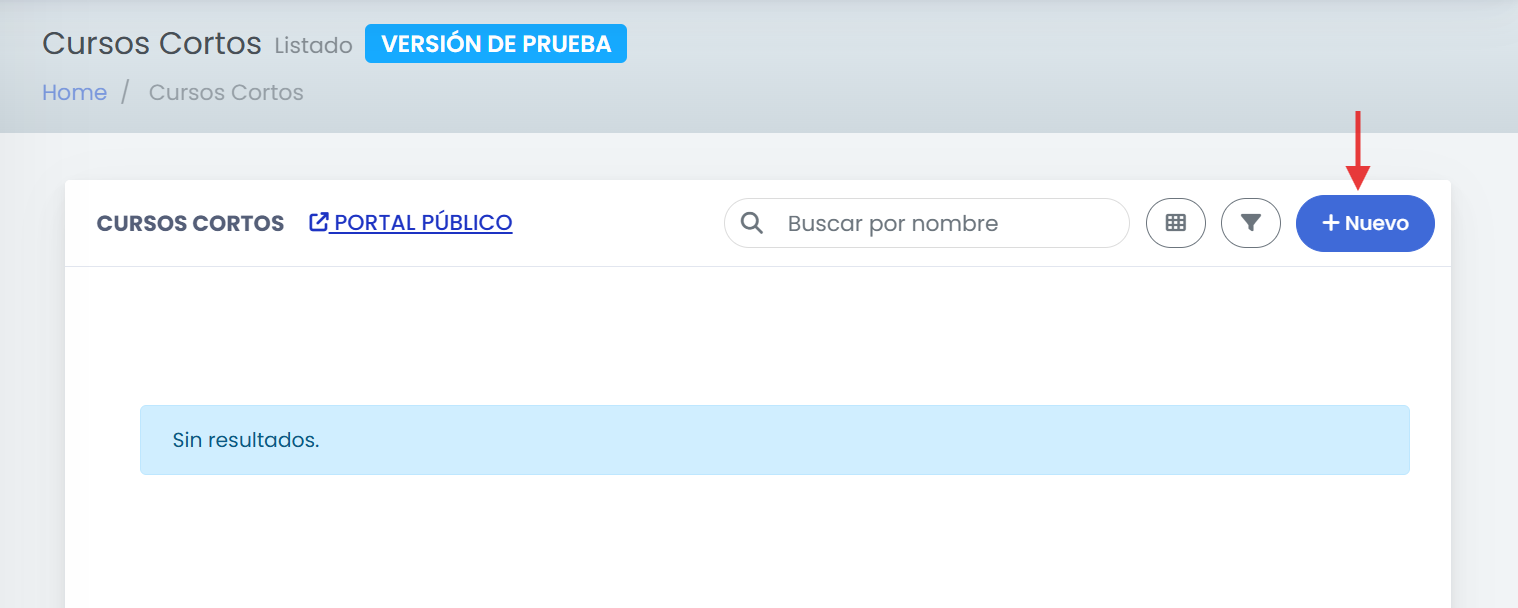
Creá una propuesta
Seleccioná + Nuevo para comenzar a configurar el curso corto.
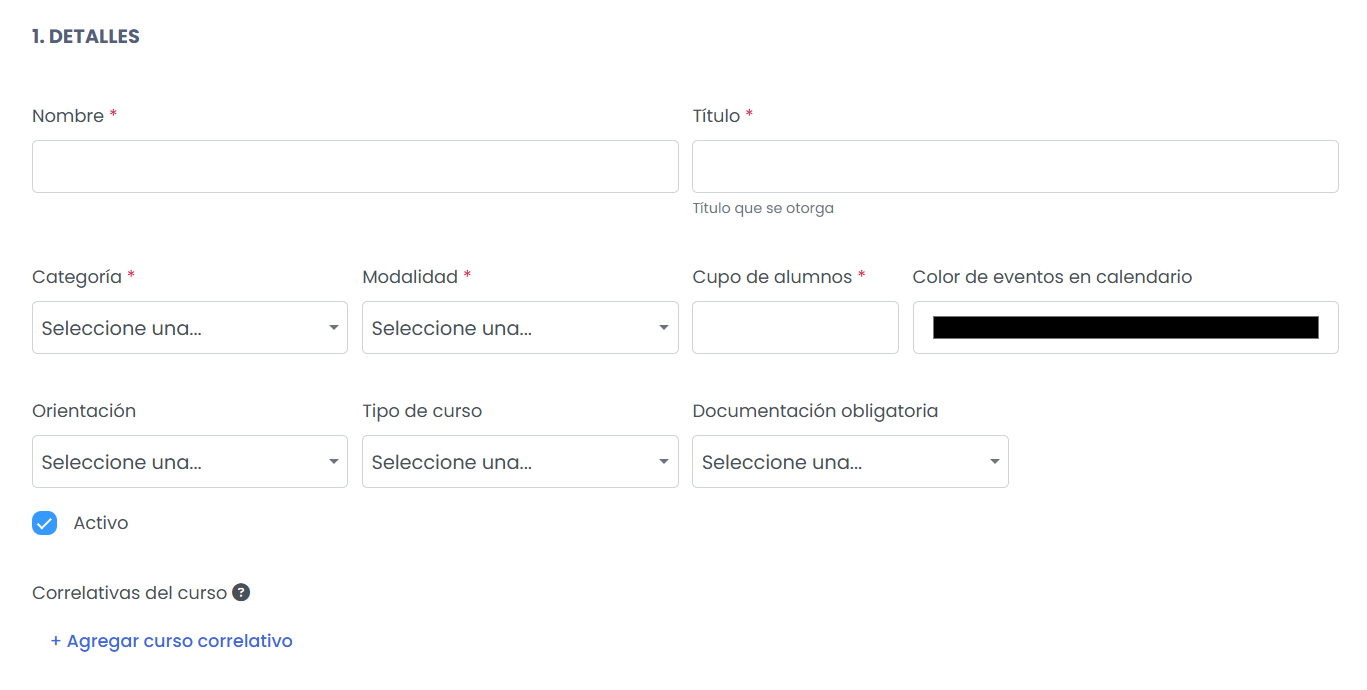
Completá los datos generales
Ingresá la información que permitirá identificar y organizar la propuesta:
Categoría: seleccioná la categoría a la que pertenecerá el curso.
Modalidad: elegí si será presencial o a distancia.
Cupo de alumnos: indicá la cantidad máxima de inscriptos.
Color de eventos: seleccioná el color con el que se identificarán sus instancias en el calendario.
Orientación: elegí una orientación cuando corresponda.
Tipo de curso: seleccioná el tipo de propuesta formativa.
Documentación obligatoria: asociá una regla si necesitás solicitar documentación durante la inscripción.
Correlativas: agregá los cursos que la persona necesite haber cumplido previamente.
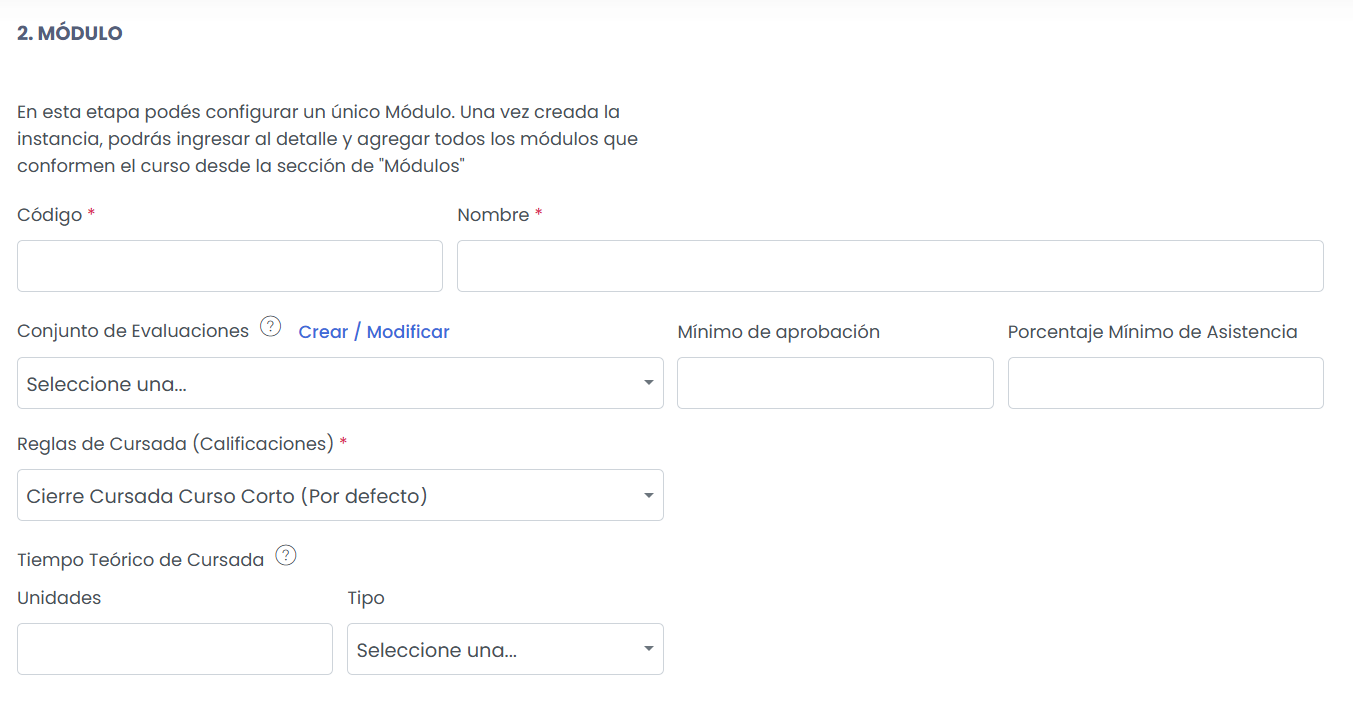
Configurá el primer módulo
Ingresá la información académica del módulo:
Código: asigná un código que permita identificarlo.
Nombre: ingresá el nombre que se mostrará en el portal.
Conjunto de evaluaciones: seleccioná las evaluaciones que se utilizarán durante la cursada.
Mínimo de aprobación: indicá la calificación necesaria para aprobar.
Porcentaje mínimo de asistencia: definí la asistencia requerida.
Regla de cursada: seleccioná la fórmula que determinará el resultado del cierre.
Tiempo teórico de cursada: informá la duración estimada.
Una vez creada la propuesta, podrás editarla para agregar otros módulos.
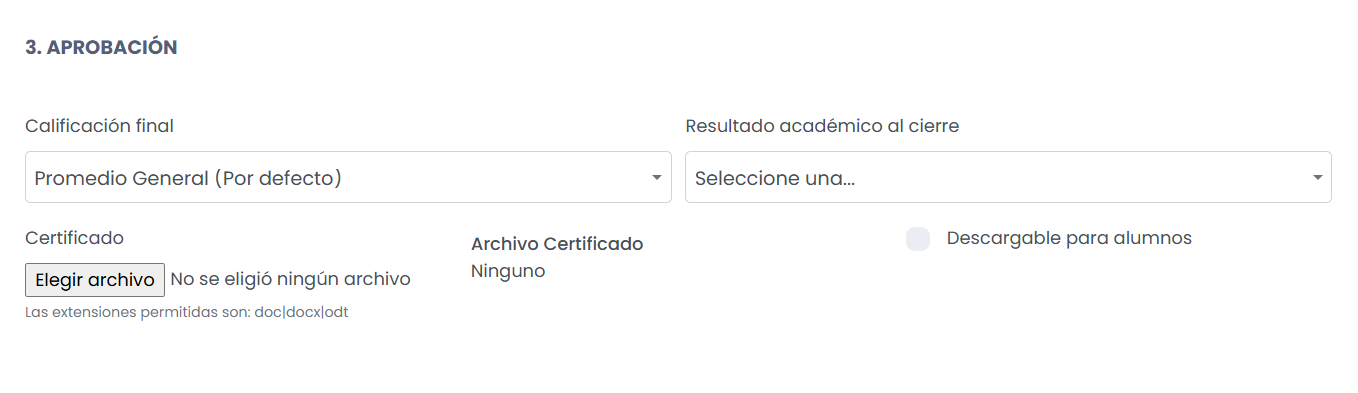
Definí las condiciones de aprobación
Configurá cómo se calculará la calificación final y qué resultado obtendrá el estudiante al cerrar la cursada.
También podés asociar un modelo de certificado y habilitar su descarga para quienes aprueben.
Configurá la publicación
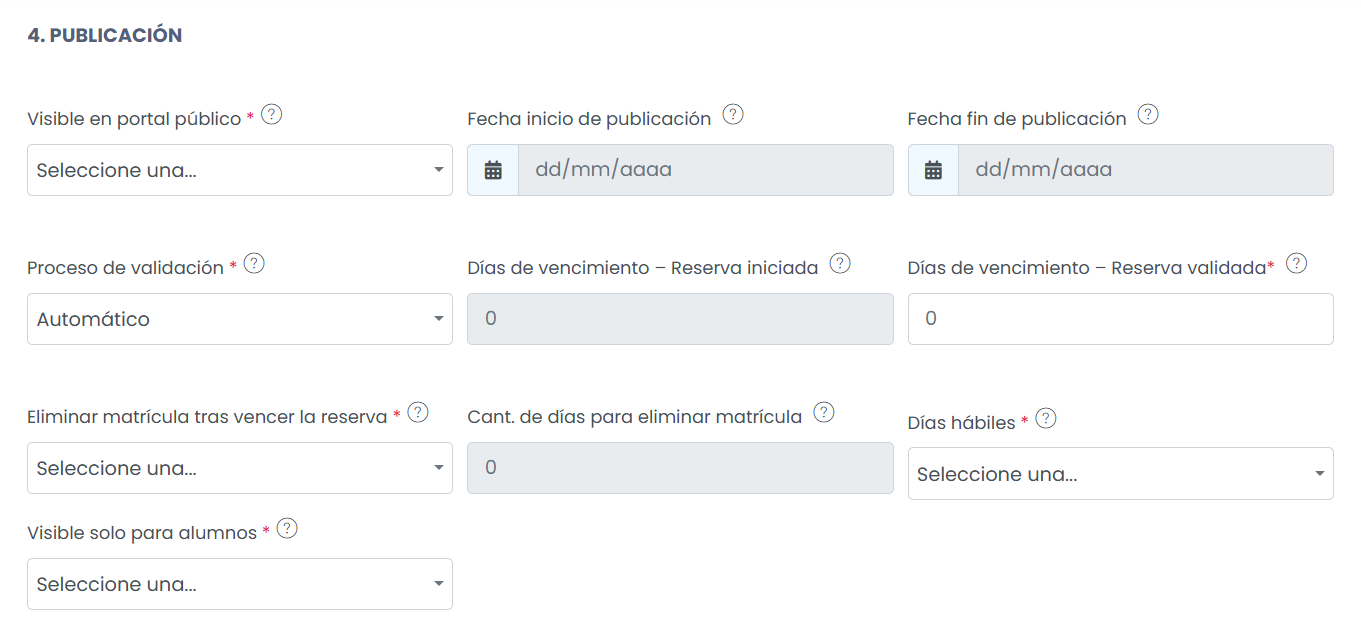
Definí cómo se mostrará la propuesta en el portal público:
No: la propuesta no estará visible.
Sí: la propuesta permanecerá visible.
Configurar fechas: la propuesta estará visible únicamente durante el período indicado.
Seleccioná el proceso de validación
Elegí cómo se confirmarán las inscripciones:
Automática: la reserva se valida automáticamente y la persona puede continuar con el pago de la matrícula.
Manual: la reserva queda iniciada hasta que un administrador revise y valide la información.
Configurá el vencimiento de la matrícula
Indicá si el documento de matrícula se eliminará cuando venza la reserva.
Si activás esta opción, definí la cantidad de días de vigencia y especificá si se contabilizarán días hábiles.
Definí quiénes podrán inscribirse
Activá Visible solo para alumnos si querés limitar la visualización y la inscripción a personas registradas como alumnas en quinttos.
Mantené la opción desactivada si la propuesta también estará disponible para personas que todavía no tengan usuario.
Cargá las imágenes
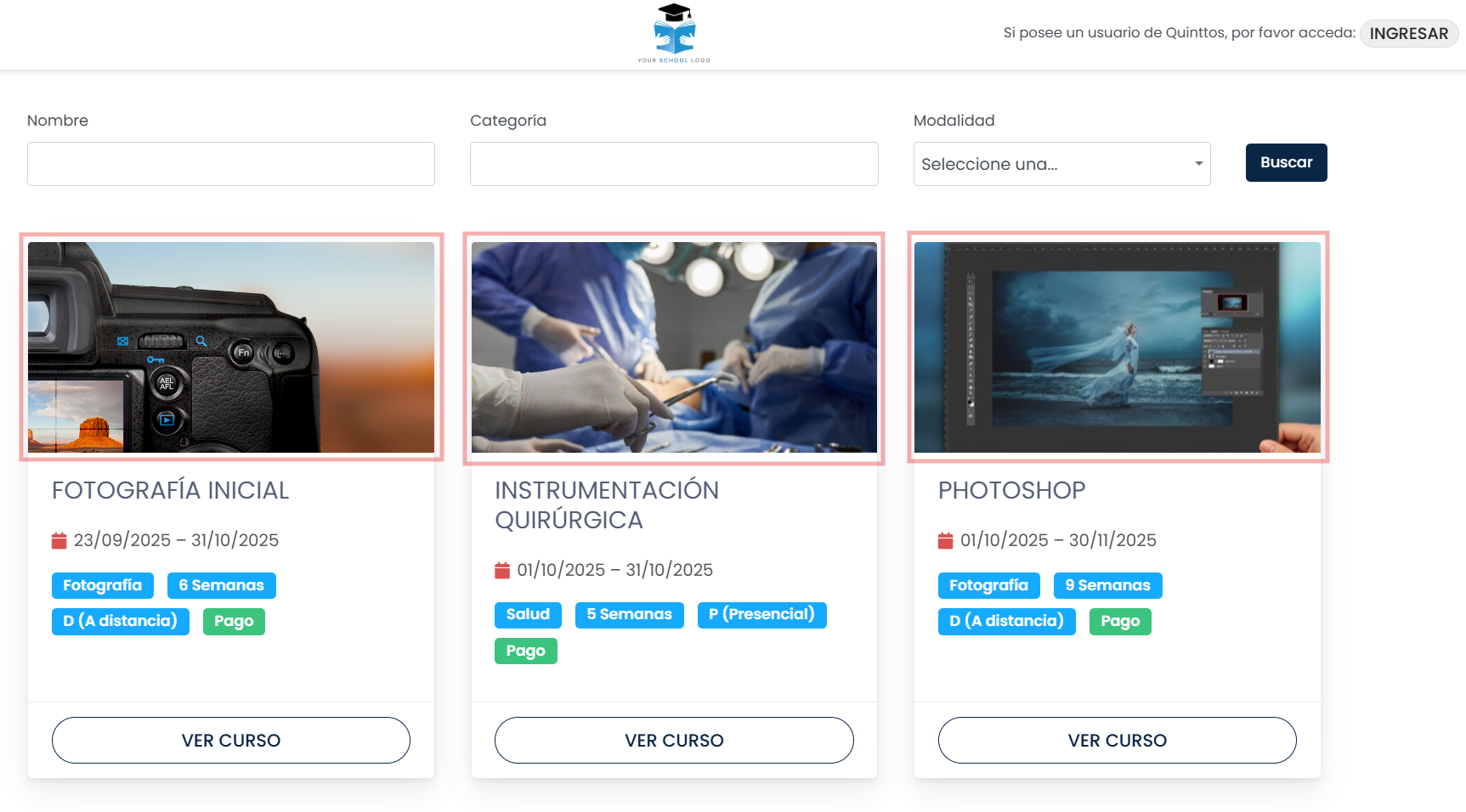
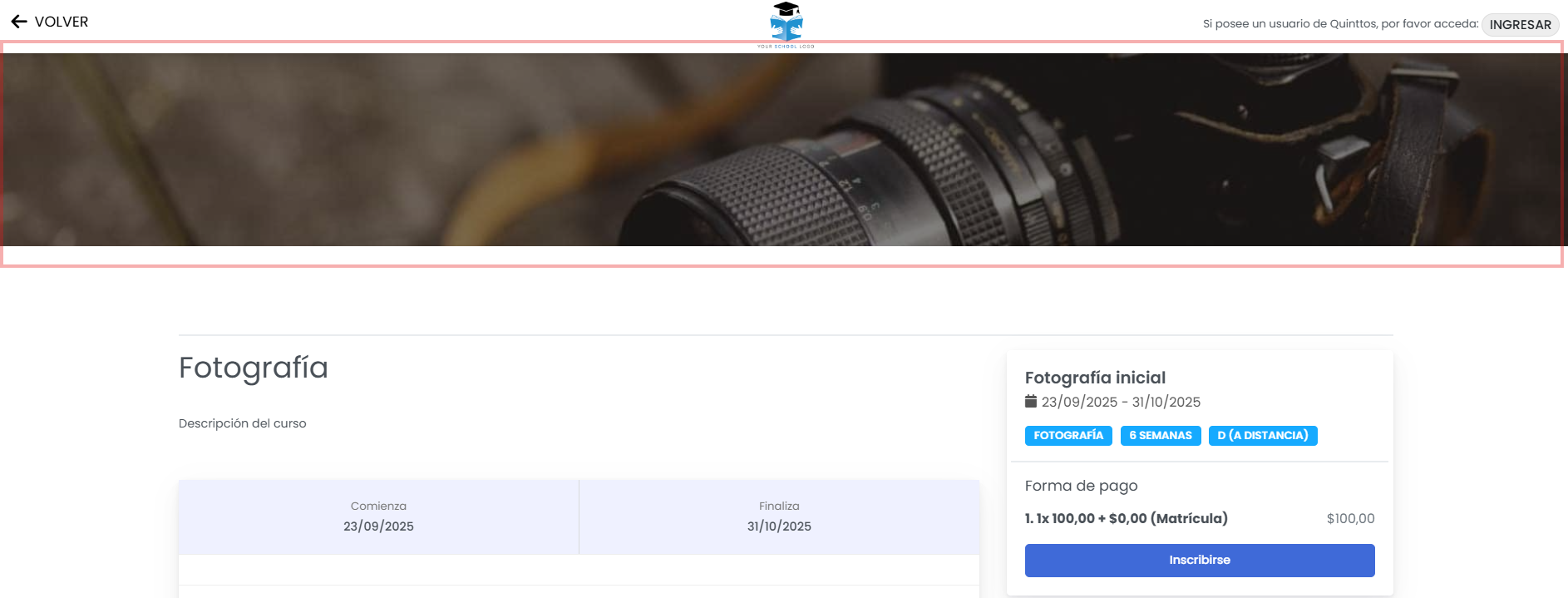
Agregá las imágenes que identificarán la propuesta en el portal:
Imagen de portada: se mostrará en el listado de cursos. La resolución recomendada es de 600 × 450 píxeles.
Imagen principal: aparecerá en el detalle del curso. La resolución recomendada es de 800 × 450 píxeles.
Utilizá archivos JPG, JPEG o PNG de hasta 5 MB.
Ingresá la descripción
Redactá una presentación que permita comprender el objetivo, las características y el alcance del curso.
Priorizá la información que ayude a la persona interesada a decidir si la propuesta responde a sus necesidades.
Configurá el formulario de inscripción
Seleccioná los datos que se solicitarán durante la inscripción e indicá cuáles serán obligatorios.
También podés configurar:
La leyenda informativa del formulario.
Los términos y condiciones.
El mensaje posterior al envío.
Los correos automáticos correspondientes a cada estado de la reserva.
Guardá la propuesta
Revisá la información y presioná Guardar.
La propuesta quedará disponible para crear sus instancias