¿Cómo crear una reserva de inscripción manualmente?
RESERVAS
Las reservas normalmente se generan cuando una persona completa el formulario público. Si la persona ya existe en Quinttos o necesitás reservar un cupo directamente desde administración, también podés crear una reserva manualmente desde su ficha.
Ejemplo de uso: podés reutilizar la ficha de una persona que inició un proceso de inscripción anterior y generar una nueva reserva para el ciclo o inscripción correspondiente.
Importante: crear una reserva manualmente refiere al alta administrativa de la reserva y no al circuito de validación Manual de una inscripción.
Ingresá a la ficha del estudiante.
Buscá al estudiante para el que quieras generar la reserva e ingresá a su ficha.
Para crear reservas manuales, tu usuario debe contar con el permiso 9020 - Gestionar Reservas y Vacantes.
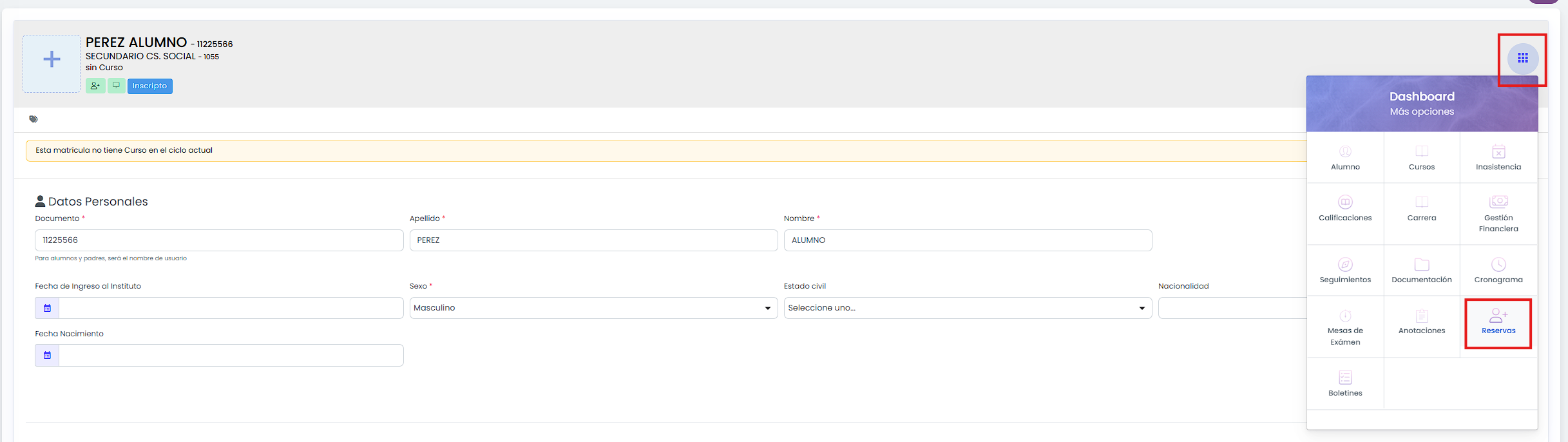
Accedé a Reservas.
Dentro de la ficha, ingresá a la sección Reservas.
Seleccioná la inscripción.
En la opción de alta manual, seleccioná la Inscripción asociada para la que querés reservar un cupo.

Seleccioná el turno.
Elegí el Turno correspondiente.
Guardá la reserva.
Hacé clic en Guardar.
Si hay vacantes disponibles: Quinttos genera la reserva y ocupa el cupo correspondiente.
Si no hay vacantes: el sistema informa la situación y no genera la reserva.
Tené en cuenta: crear una reserva manual no asigna automáticamente al estudiante a una sala, grado o año. La organización o asignación académica se realiza posteriormente, según el circuito de la institución.
Verificá la reserva creada.
Revisá la nueva reserva desde la misma sección de la ficha del estudiante.
Información útil: al crear una reserva manual, Quinttos no envía automáticamente un correo o mensaje al estudiante informándole que posee una reserva.