¿Cómo crear y configurar una inscripción de nuevos estudiantes?
PRIMEROS PASOS
La configuración de una inscripción permite definir para qué ciclo lectivo y niveles estará disponible el formulario, su período de vigencia y las condiciones generales del proceso de reserva.
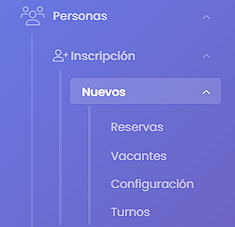
Ingresá a la configuración de inscripciones.
Desde el menú lateral, accedé a Personas → Inscripción → Nuevos → Configuración.
Creá una nueva inscripción.
Iniciá una nueva configuración y seleccioná el Ciclo Lectivo para el que se recibirán las inscripciones.
Completá los datos principales.
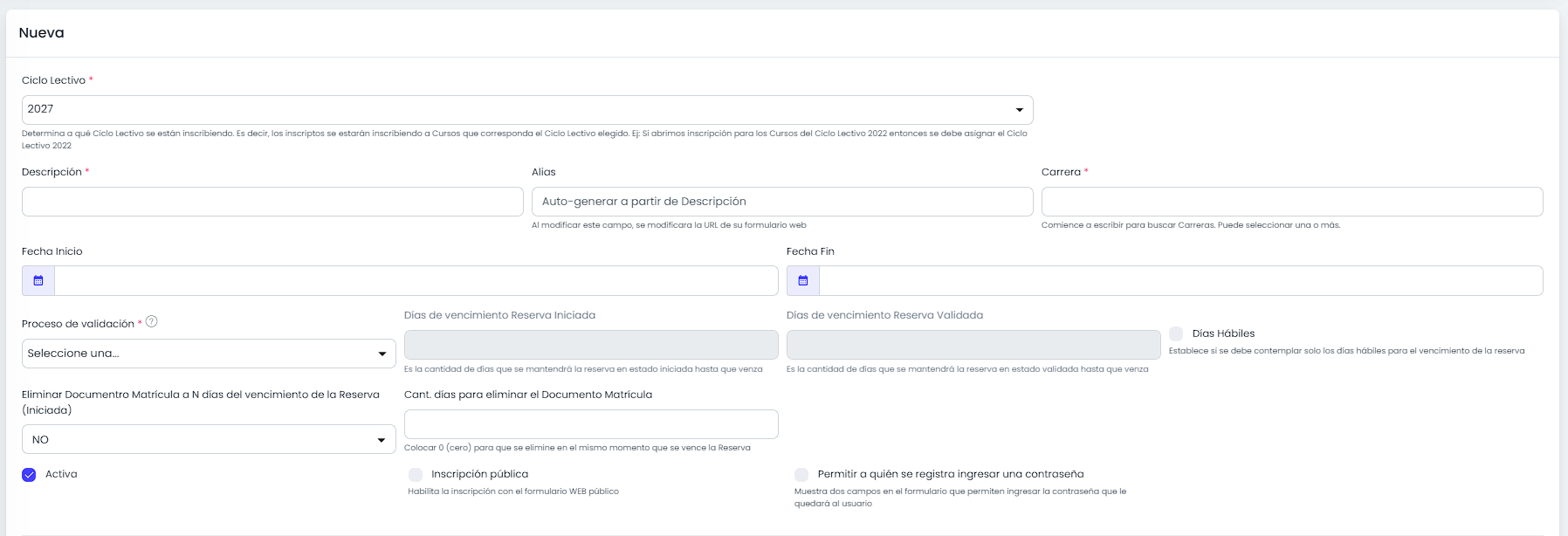
Completá los datos principales de la inscripción:
Descripción: nombre con el que identificarás la inscripción.
Alias: forma parte de la URL del formulario público.
Carrera/Niveles/Ciclo: seleccioná uno o varios niveles que estarán disponibles, por ejemplo, Nivel Inicial, Nivel Primario o Nivel Secundario.
Importante: si no completás el Alias, Quinttos lo genera automáticamente a partir de la descripción. Si luego modificás el Alias, también se modificará la dirección web del formulario.
Definí las fechas de la inscripción.
Completá la Fecha Inicio y la Fecha Fin para establecer el período durante el cual estará disponible.
Configurá la validación y los vencimientos.
Configurá cómo se validarán y vencerán las reservas:
Proceso de validación: seleccioná Manual o Automático.
Vencimiento de reservas Iniciadas: definí la cantidad de días correspondiente.
Vencimiento de reservas Validadas: definí la cantidad de días correspondiente.
Días Hábiles: activalo si querés que el vencimiento contemple únicamente días hábiles.
Cuando transcurre el plazo configurado, la reserva pasa a estado Vencida.
Información útil: para comprender cómo intervienen los estados y las diferencias entre los procesos Manual y Automático, consultá ¿Cómo funciona el circuito de inscripción de nuevos estudiantes?.
Configurá el tratamiento del documento Matrícula.
Definí qué debe ocurrir con el documento Matrícula cuando vence una reserva iniciada:
Indicá si el documento debe eliminarse.
Si corresponde, definí cuántos días después del vencimiento debe eliminarse.
Si configurás 0, el documento se elimina al mismo tiempo que vence la reserva.
¿Para qué sirve? Permite evitar que queden documentos de Matrícula asociados a procesos de inscripción que vencieron y no fueron completados.
Definí la disponibilidad del formulario.
Definí cómo estará disponible el formulario:
Activa: habilita la configuración de inscripción.
Inscripción pública: permite acceder al formulario web.
Ingresar contraseña: habilitalo si necesitás que la persona cree su contraseña de ingreso a Quinttos durante la inscripción.
¿Cuándo puede ser útil solicitar una contraseña? Cuando, después de inscribirse, necesitás que la persona ingrese a Quinttos para realizar otra acción, por ejemplo cargar documentación.
Continuá con: para personalizar los textos y correos del proceso, consultá ¿Cómo personalizar los mensajes y comunicaciones de una inscripción?.
Configurá los textos iniciales del formulario.
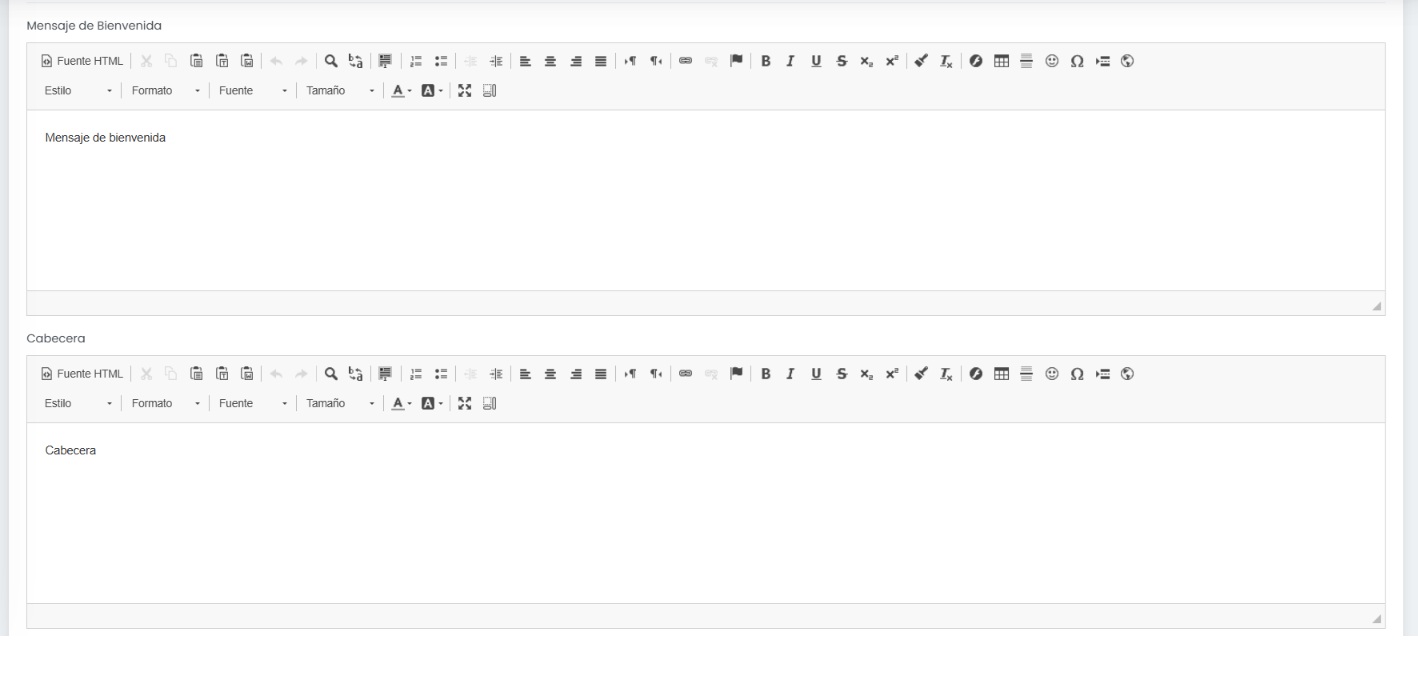
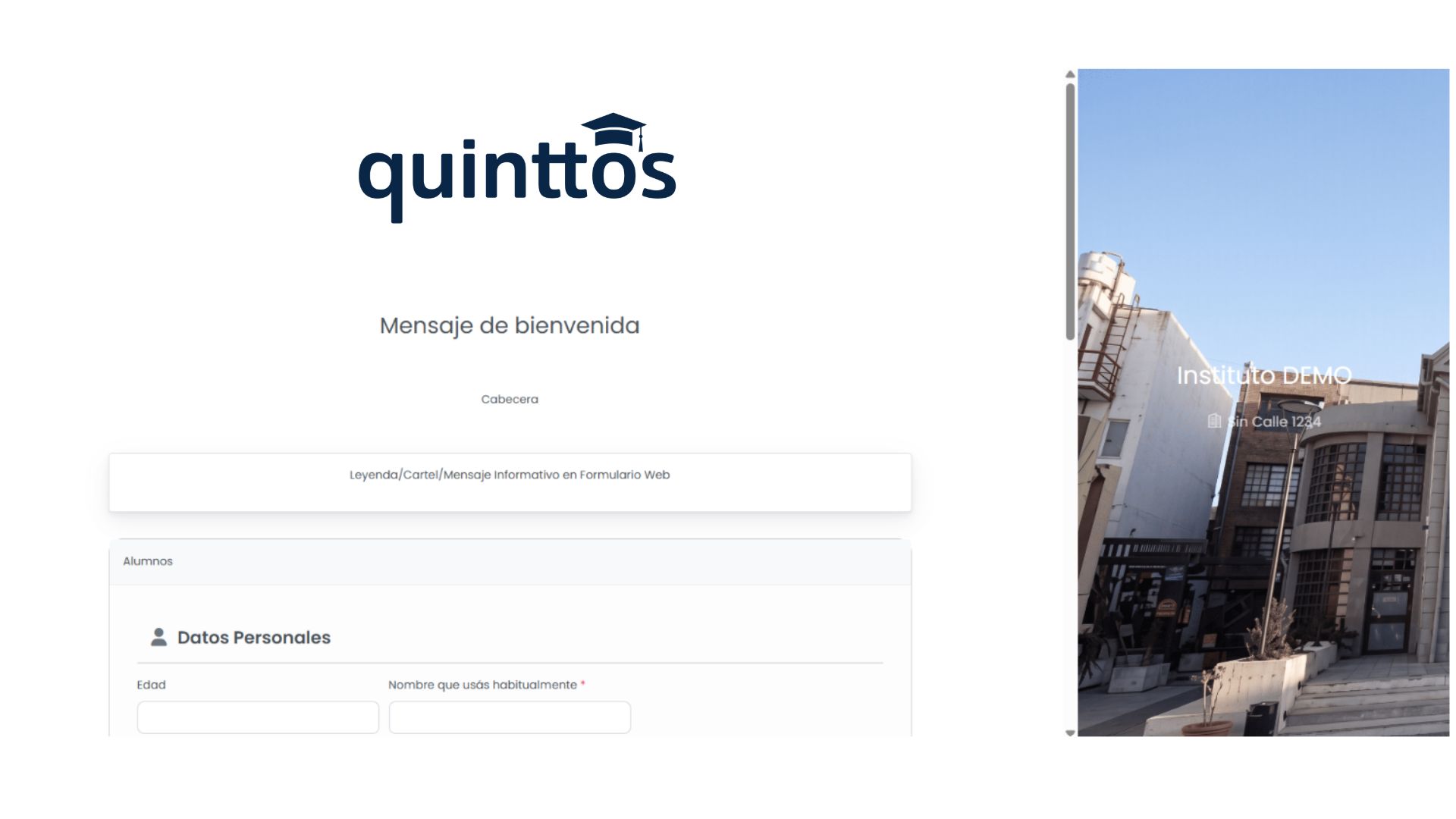
Podés personalizar los textos que acompañan el inicio del formulario:
Mensaje de Bienvenida.
Cabecera.
Leyenda/Cartel/Mensaje Informativo en Formulario Web.
Utilizalos para incorporar indicaciones generales, fechas u otra información importante para la persona que va a inscribirse.
Configurá la documentación requerida.
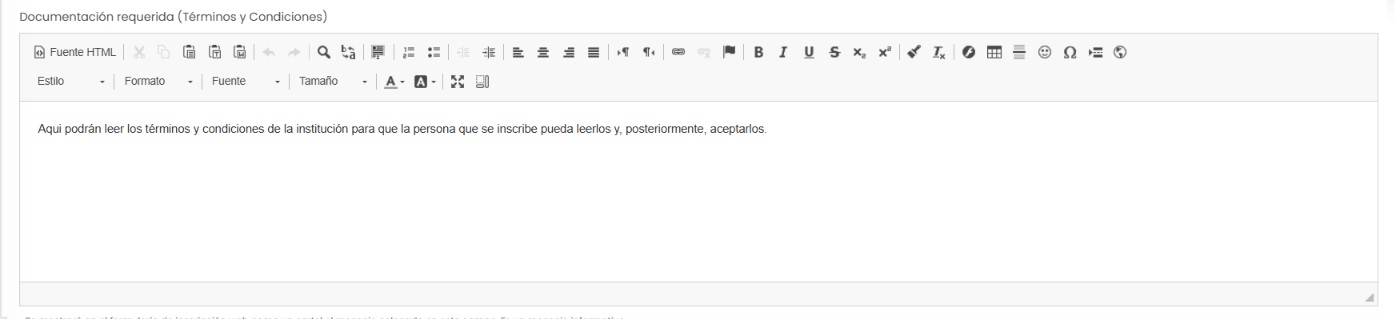
Utilizá Documentación requerida (Términos y Condiciones) para indicar la información que la persona deberá consultar durante la inscripción.
Podés utilizarlo de dos maneras:
Texto directo: escribí la documentación o condiciones dentro del campo.
Enlace externo: incorporá un link a un documento, por ejemplo un PDF alojado en Google Drive.
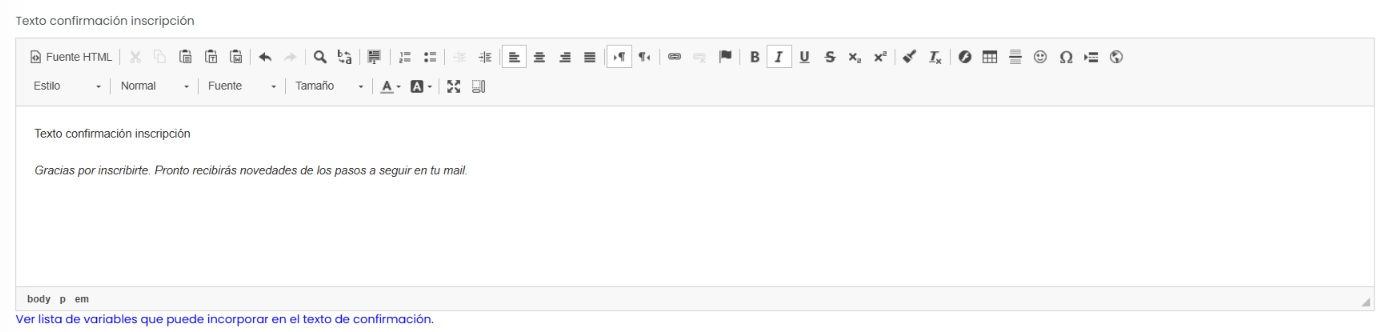
Definí el texto de confirmación.
Completá Texto confirmación inscripción con el mensaje que se mostrará inmediatamente después de que la persona envíe el formulario.