¿Cómo gestionar asistencia desde la planilla por curso?
La opción Planilla por curso permite registrar la asistencia de los estudiantes de manera semanal. Desde esta vista se puede cargar la presencia o inasistencia de cada alumno y realizar el seguimiento de su asistencia acumulada.
Los estados de asistencia pueden variar según la configuración de la institución.
Acceder a la planilla de asistencia
Ingresá a Gestión académica, desplegá Inasistencias y seleccioná Planilla por curso.
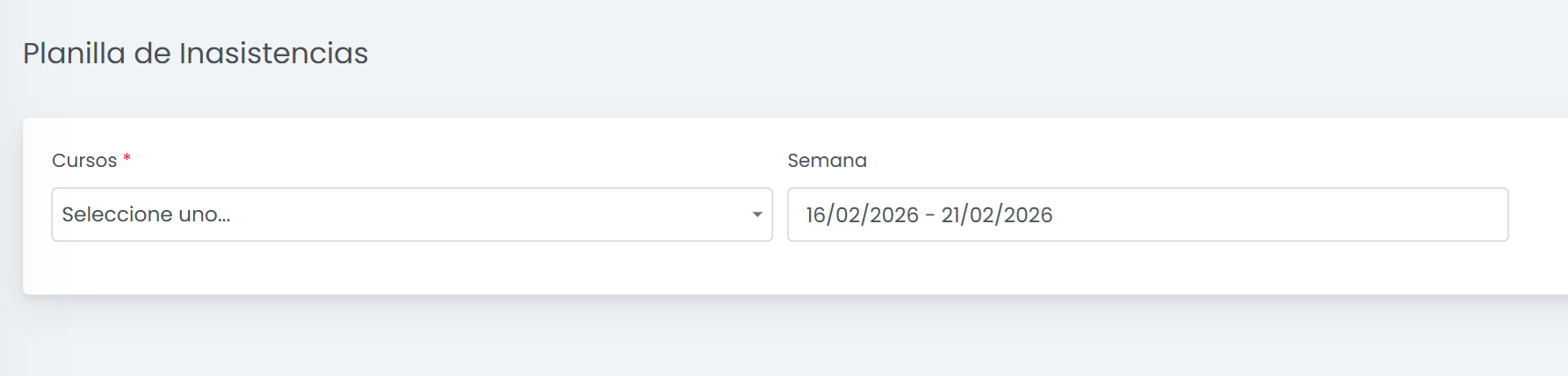
Seleccionar curso y semana
Elegí el curso y la semana sobre la cual querés trabajar.
Luego se desplegará la planilla correspondiente.
Visualizar la planilla
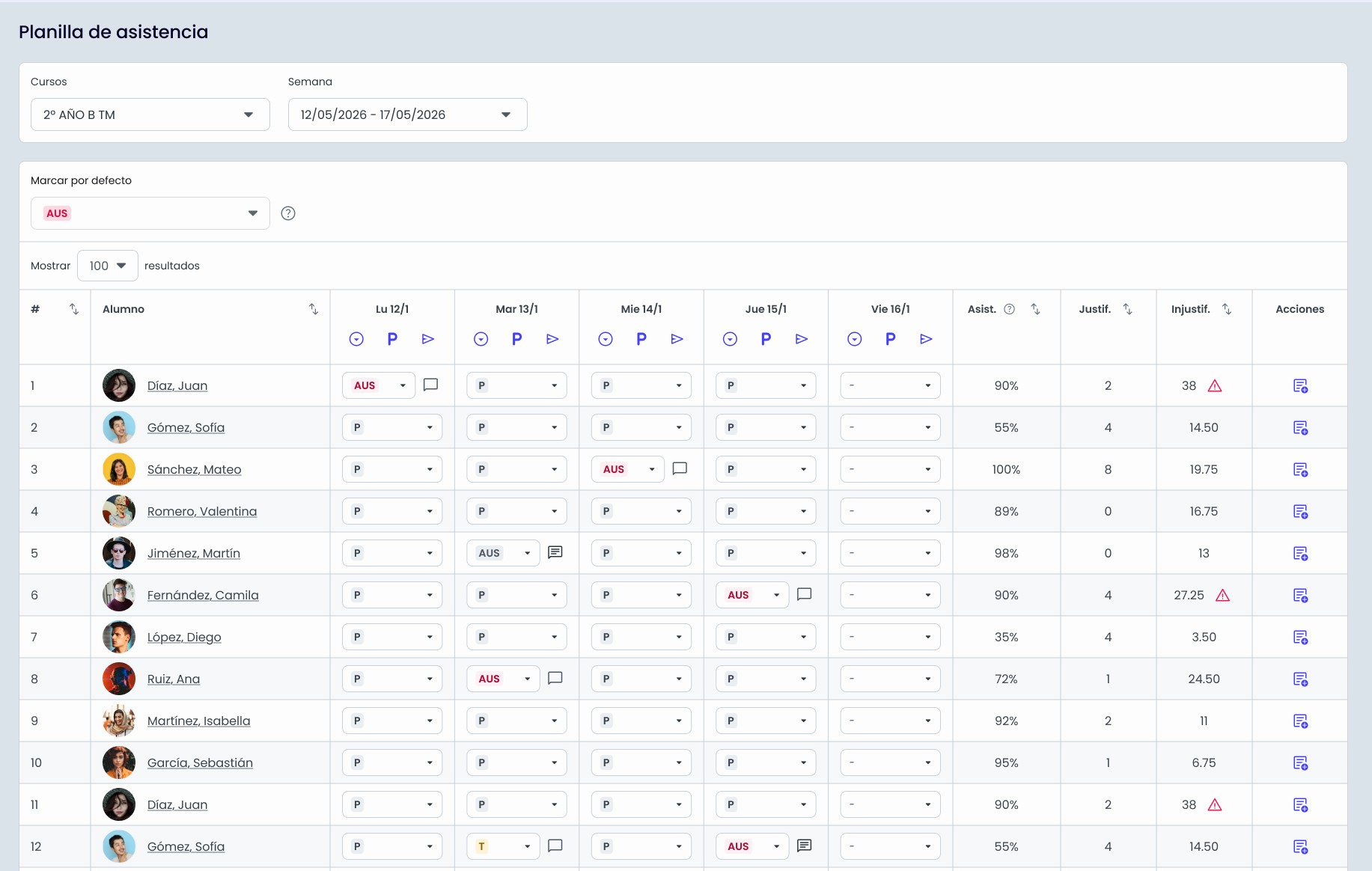
Vas a ver el listado de estudiantes junto con los días de la semana para registrar la asistencia.
También se visualiza:
porcentaje de asistencia acumulado
cantidad de inasistencias justificadas
cantidad de inasistencias injustificadas
Comprender los estados de asistencia
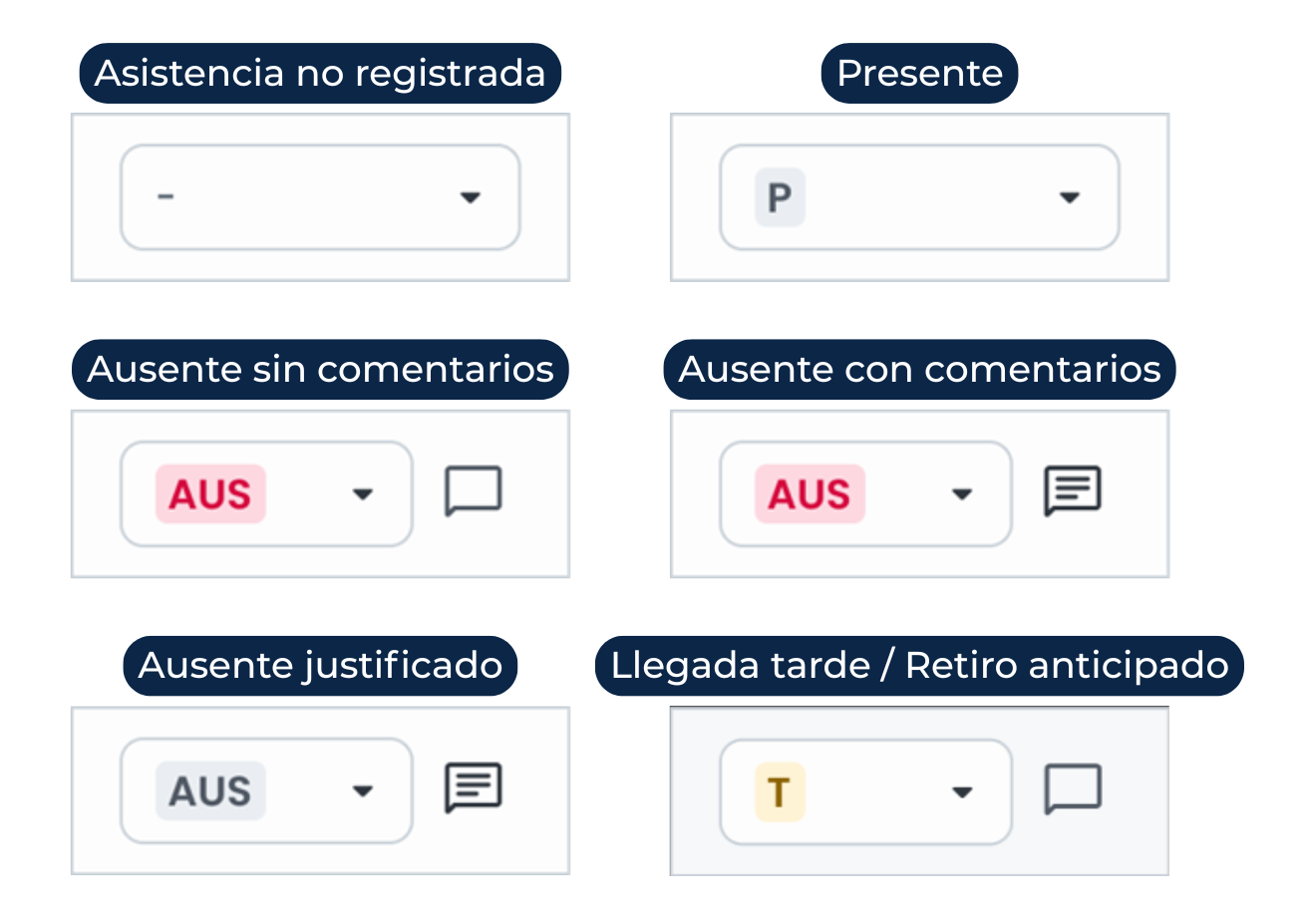
Antes de comenzar con la carga, es importante identificar los estados disponibles en la planilla.
Algunos ejemplos son:
Celda vacía: indica que aún no se registró asistencia
Presente (P – gris)
Ausente / inasistencia injustificada (rojo)
Inasistencia justificada (gris)
Llegada tarde o retiro anticipado (amarillo)
Las celdas muestran un ícono de comentario, que indica si existe una observación o justificación asociada.
Es importante tener en cuenta que estos estados pueden personalizarse según la configuración de la institución, adaptándose a distintas necesidades (por ejemplo, diferenciar turnos, talleres u otros espacios).
Registrar la asistencia
Marcá la asistencia de cada estudiante según corresponda.
Para agilizar la carga, la planilla incluye herramientas como:
aplicar un mismo estado a toda una columna (por día)
marcar como presentes todas las celdas vacías
enviar notificaciones de ausencia a los responsables
Estas opciones permiten trabajar de forma más eficiente, especialmente en cursos numerosos.

Justificar una inasistencia
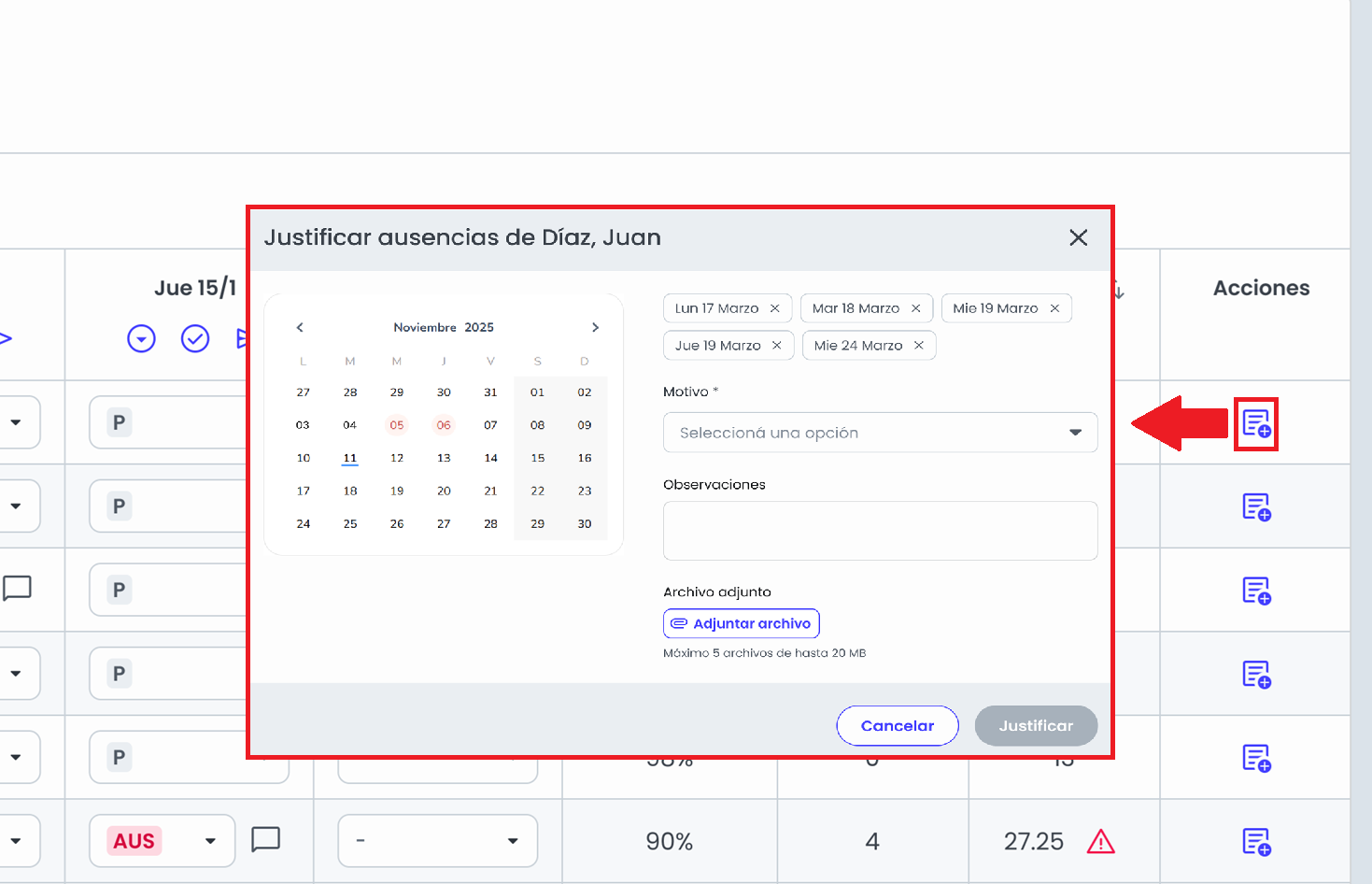
En la columna de acciones, seleccioná la opción Justificar para modificar el estado de una inasistencia.
Podés:
elegir la fecha o fechas
indicar el motivo
adjuntar un archivo (por ejemplo, un certificado médico)
El archivo queda almacenado en la ficha del estudiante.
Registrar comentarios
Si una inasistencia se carga inicialmente como injustificada, podés agregar un comentario para dejar constancia del motivo presionando sobre el ícono de comentario vacío.