¿Cómo gestionar cursos en Quinttos?
Los cursos permiten organizar a los estudiantes dentro de la institución, generalmente por año y división (por ejemplo: 1° A, 2° B).
Cada curso pertenece a una carrera y reúne a los estudiantes que compartirán materias durante el ciclo lectivo.
Desde el listado de cursos también podés consultar rápidamente la cantidad de materias y alumnos asociados a cada curso.
Acceder a la sección de cursos
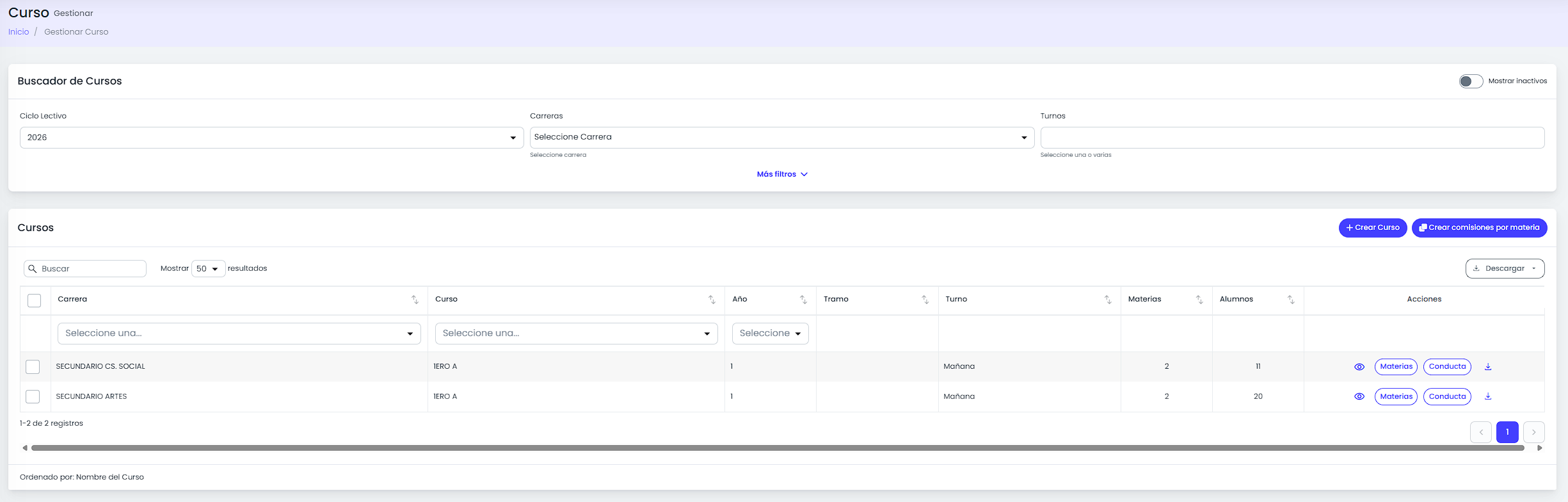
Ingresá a Gestión académica y seleccioná Cursos.
Filtrar los cursos
En la parte superior podés utilizar los filtros para acotar la visualización según:
ciclo lectivo
turno
estado (activo o inactivo)
Luego hacé clic en Buscar para ver los resultados.

Visualizar los cursos existentes
Vas a ver una tabla con el listado de cursos. También podés utilizar los filtros por columna para encontrar un curso específico más rápidamente.
El listado incorpora además las columnas:
Materias: muestra la cantidad de materias asociadas al curso.
Alumnos: muestra la cantidad de estudiantes que forman parte del curso.
Ambas columnas pueden ordenarse, lo que facilita comparar rápidamente la composición de los distintos cursos.
Crear un nuevo curso
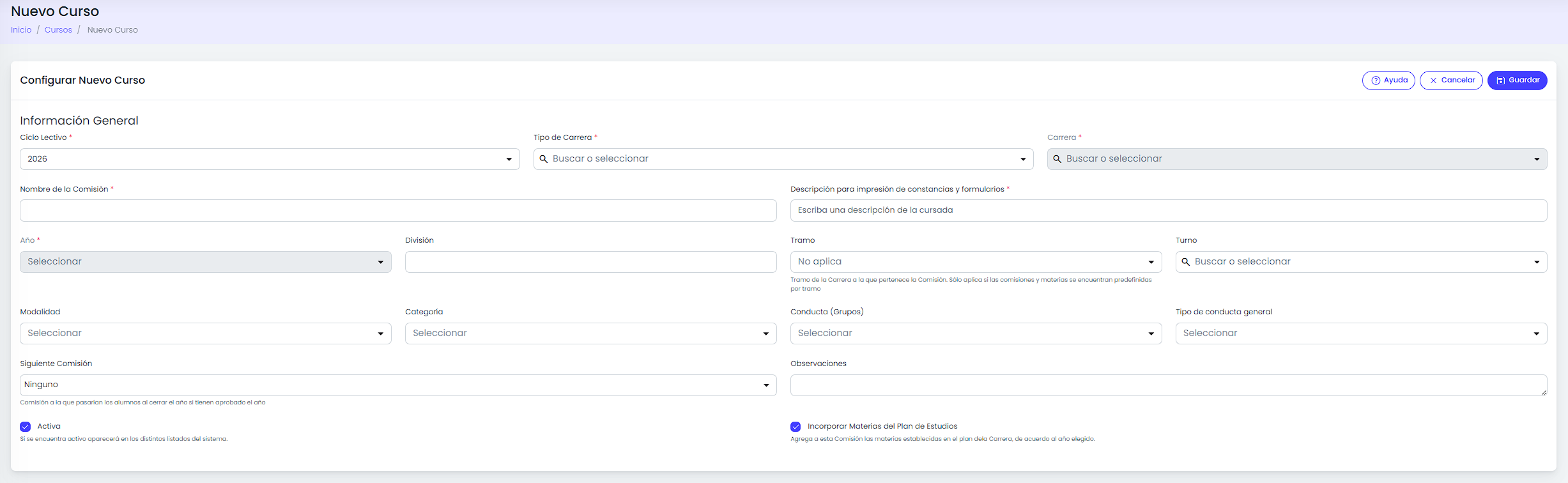
Seleccioná la opción + Crear nuevo/a curso y completá la información requerida:
Ciclo lectivo: define el período al que pertenece el curso
Tipo de carrera y carrera: permiten ubicar el curso dentro de la estructura académica
Nombre: identifica al curso (por ejemplo: 1° A)
Descripción para impresión de constancias y formularios: utilizada en constancias (opcional)
Turno y división: datos organizativos del curso
Año: indica a qué año de la carrera corresponde
Categoría y observaciones: campos complementarios
Siguiente comisión: permite definir la continuidad de los estudiantes en el próximo ciclo
Activa: define si el curso estará disponible en el sistema
Al definir la carrera y el año, el curso ya queda asociado a las materias correspondientes según la configuración previa. Esto significa que las materias no se cargan manualmente, sino que se heredan de la estructura definida en la carrera.
Además, podés seleccionar la opción Incorporar materias del plan de estudios (tildada por defecto) que agrega automáticamente estas materias al curso.
Gestionar un curso
Desde la columna de acciones podés:
Ver: acceder a la información general y su composición
Materias: visualizar y asociar materias al curso
Conducta: acceder a la información de la conducta del curso

Exportar información
Desde la columna Acciones podés descargar un archivo con el listado de estudiantes del curso, con o sin datos completos.
