¿Cómo publicar boletines en Quinttos?
BOLETINES
La publicación de boletines permite habilitar su visualización para los usuarios definidos por la institución, según la configuración establecida en la plataforma.
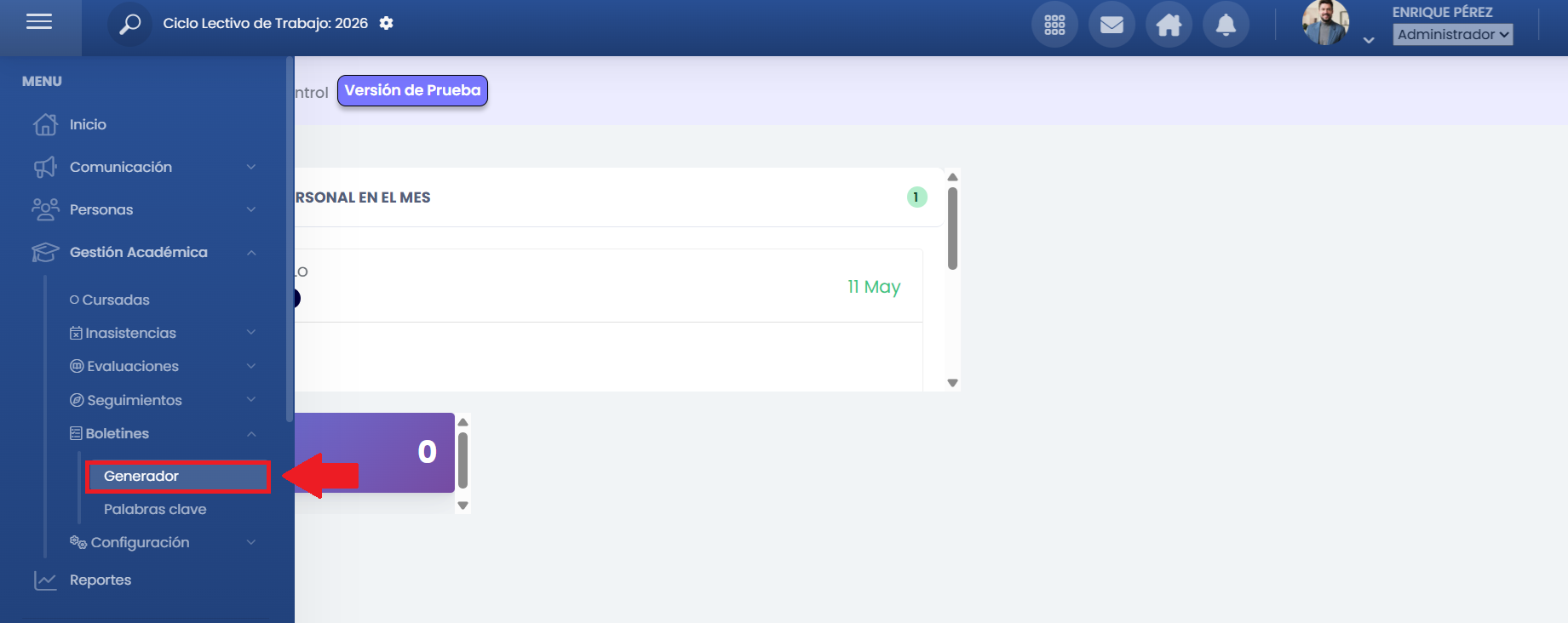
Accedé al Generador de boletines
Ingresá al menú lateral, seleccioná Gestión académica, desplegá la sección Boletines y hacé clic en Generador.
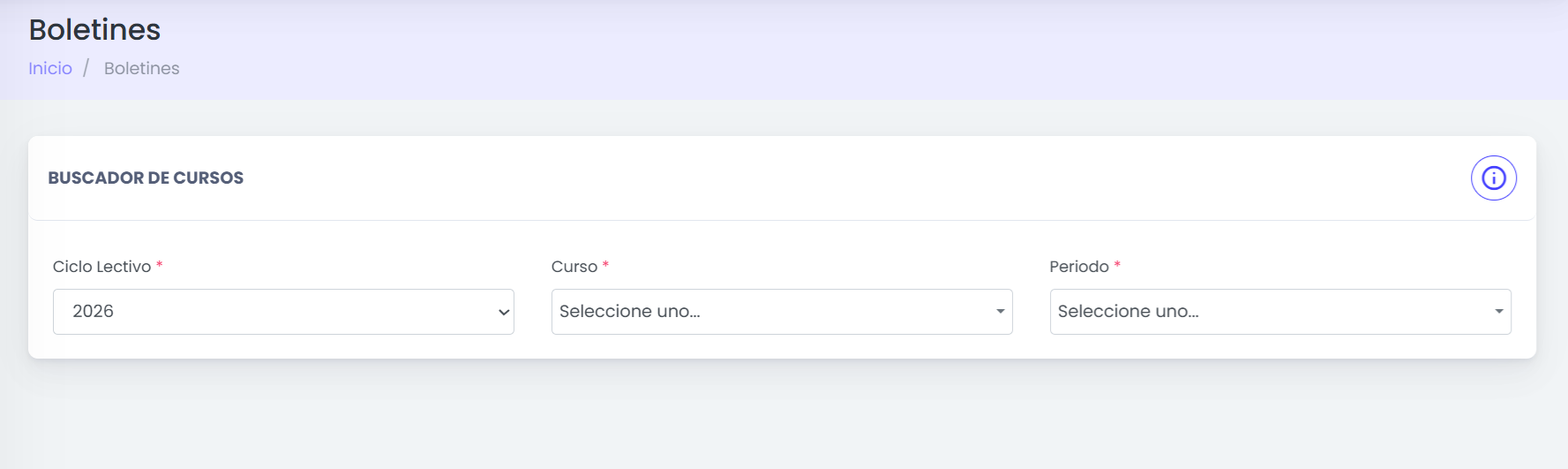
Seleccioná el curso y período correspondiente
Completá el ciclo lectivo, el curso y el período para visualizar los boletines generados.
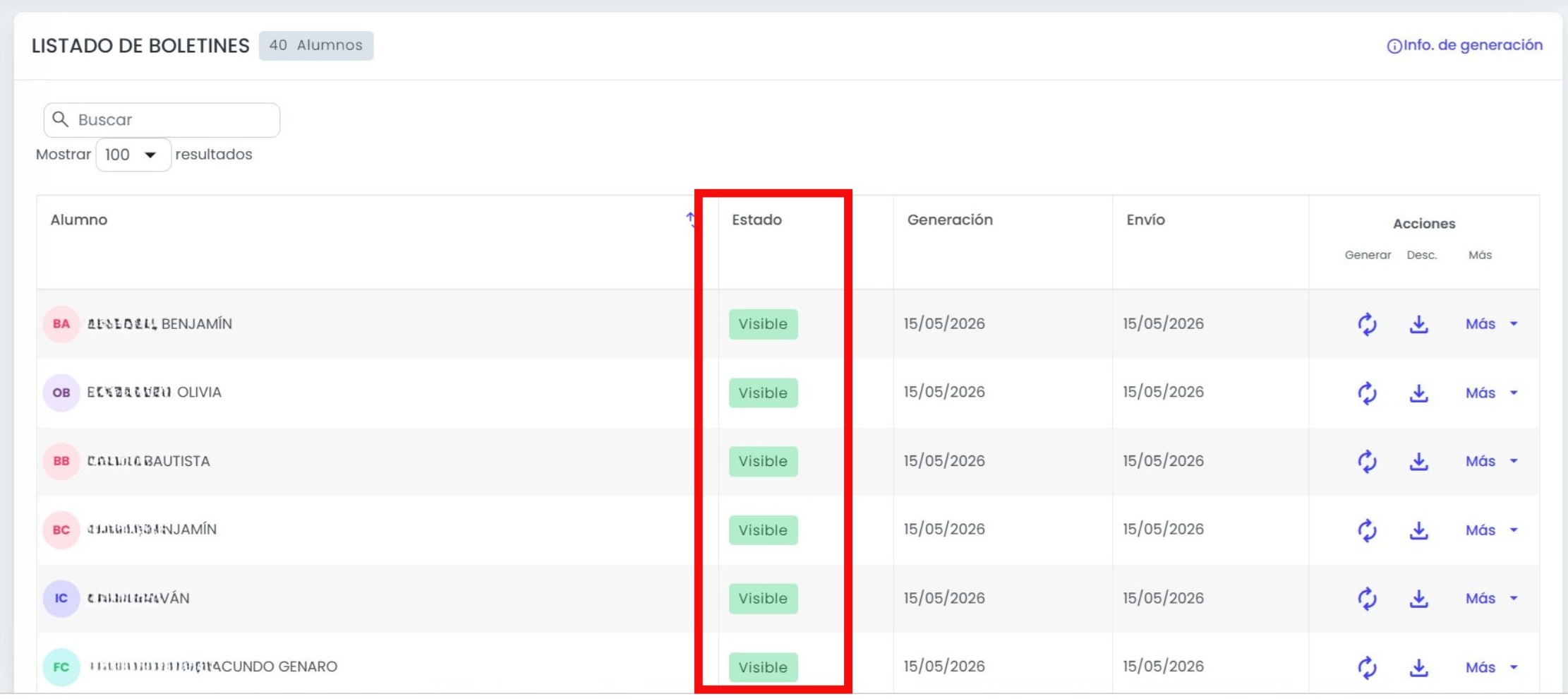
Verificá el estado de los boletines
Antes de publicar, asegurate de que los boletines se encuentren generados correctamente. Esta información se visualiza en la columna Estado.
Los estados posibles son:
Sin generar: el boletín todavía no fue generado.
Generándose: el sistema se encuentra procesando la generación.
Oculto: el boletín ya fue generado pero todavía no se encuentra visible para alumnos o responsables.
Visible: el boletín ya fue publicado o enviado.
Una vez generados, los boletines normalmente quedan en estado Oculto hasta su publicación.
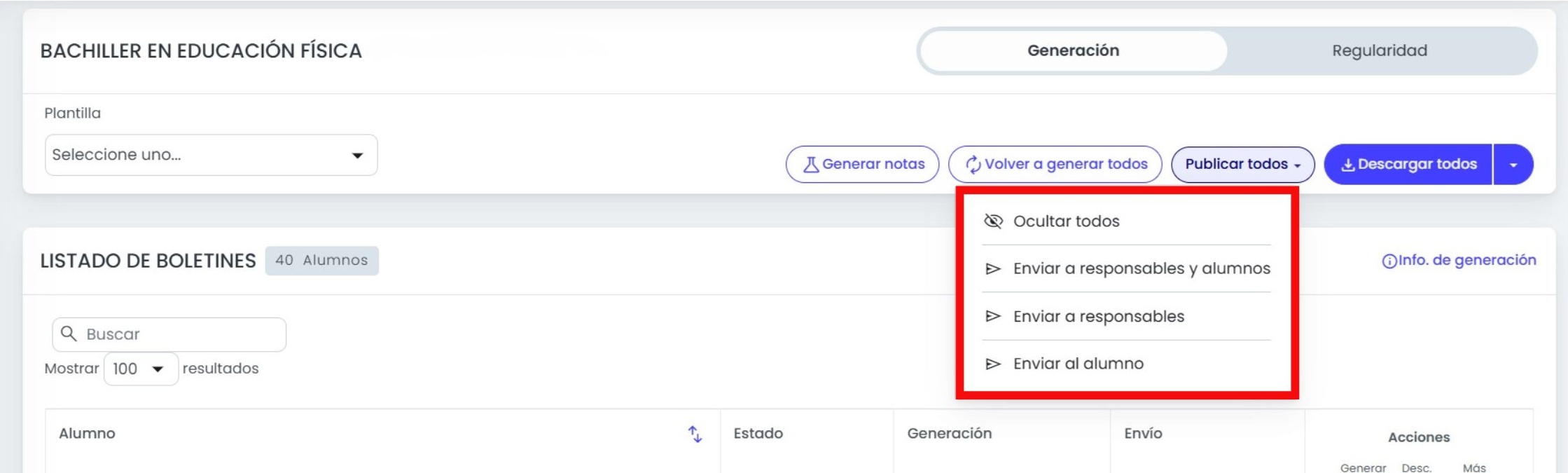
Publicá los boletines de forma masiva
Desde la opción Publicar todos, podés realizar acciones masivas sobre los boletines del curso y período seleccionados.
Las opciones disponibles son:
Mostrar todos
Enviar a responsables y alumnos
Enviar solo a responsables
Enviar solo a alumnos
Cualquiera de estas acciones cambia el estado de TODOS los boletines a Visible.
Si los boletines son enviados, la fecha del último envío queda registrada en la tabla.
Publicá boletines de forma individual
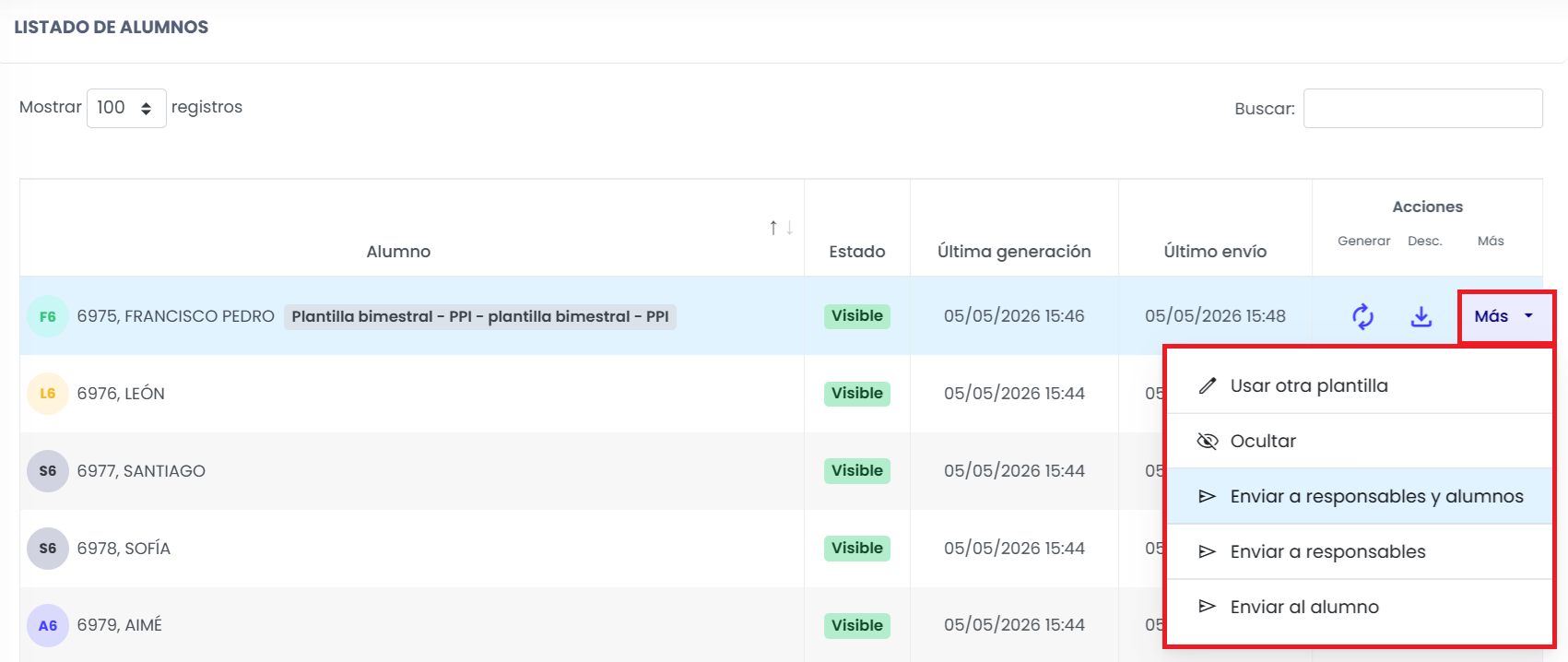
Desde la columna de acciones de cada estudiante, ingresá a Más para acceder a las mismas opciones de publicación de manera individual.
Además, desde este menú también podés utilizar la opción Usar otra plantilla para personalizar el boletín de un estudiante en particular.
Para conocer más sobre esta acción, consultá el artículo:
¿Cómo usar una plantilla diferente en un boletín?
Ocultá boletines si necesitás revertir la publicación
Si necesitás quitar la visualización de los boletines, utilizá la opción Ocultar todos (disponible desde Publicar todos) o Ocultar (disponible desde la opción Más en la columna de acciones).
Al hacerlo, el boletín vuelve a estado Oculto.