¿Cómo realizar una actualización masiva de alumnos?
ALUMNOS
La actualización masiva permite modificar datos de varios estudiantes al mismo tiempo.
Esta herramienta es útil cuando se necesita aplicar un mismo cambio a un grupo de alumnos sin tener que editar cada ficha de manera individual.
Acceder a la actualización masiva
Ingresá a Personas, luego a Alumnos y seleccioná Actualización masiva.
Buscar estudiantes
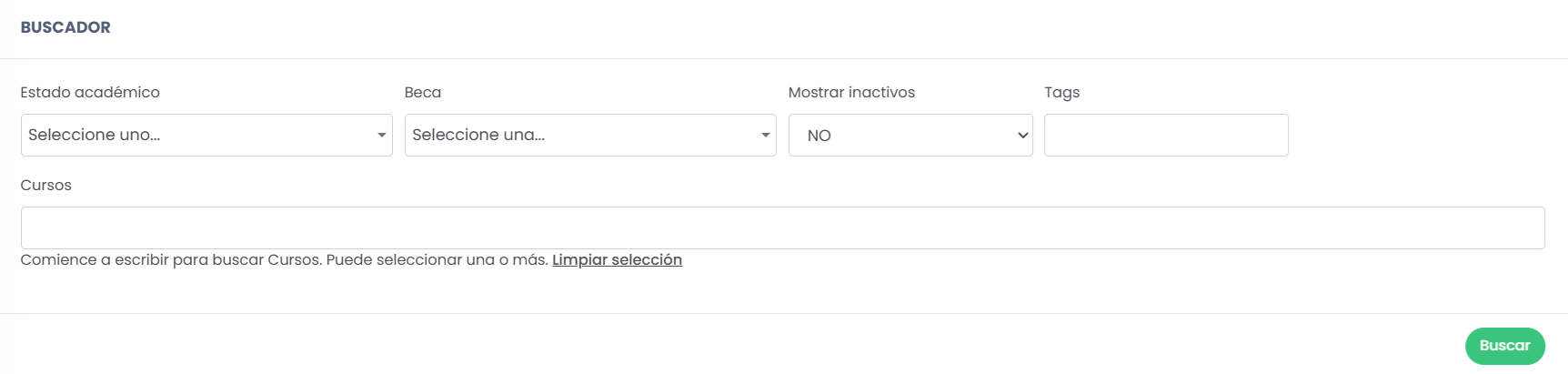
Utilizá los filtros disponibles para encontrar los alumnos sobre los que querés aplicar cambios.
Podés buscarlos según:
estado académico
curso
becas
tags
si querés incluir alumnos inactivos
Luego hacé clic en Buscar.
Visualizar y seleccionar alumnos
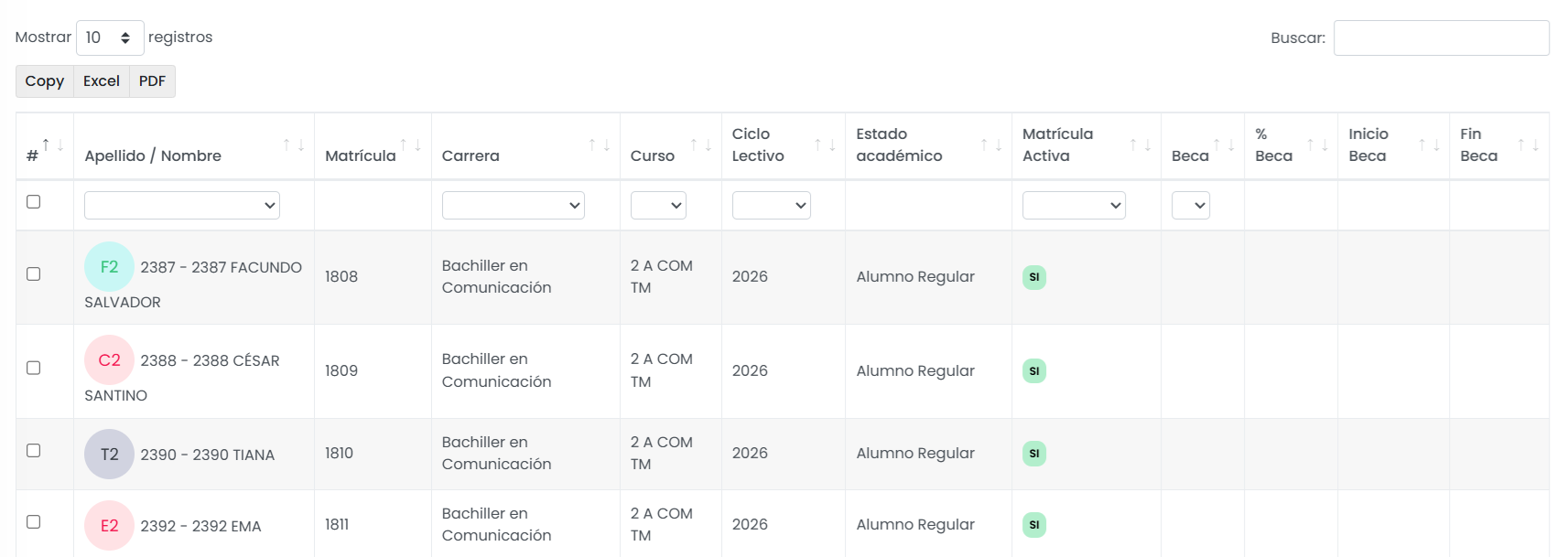
En la tabla de resultados vas a ver el listado de estudiantes.
Seleccioná aquellos a los que querés aplicar la actualización.
Definir los cambios
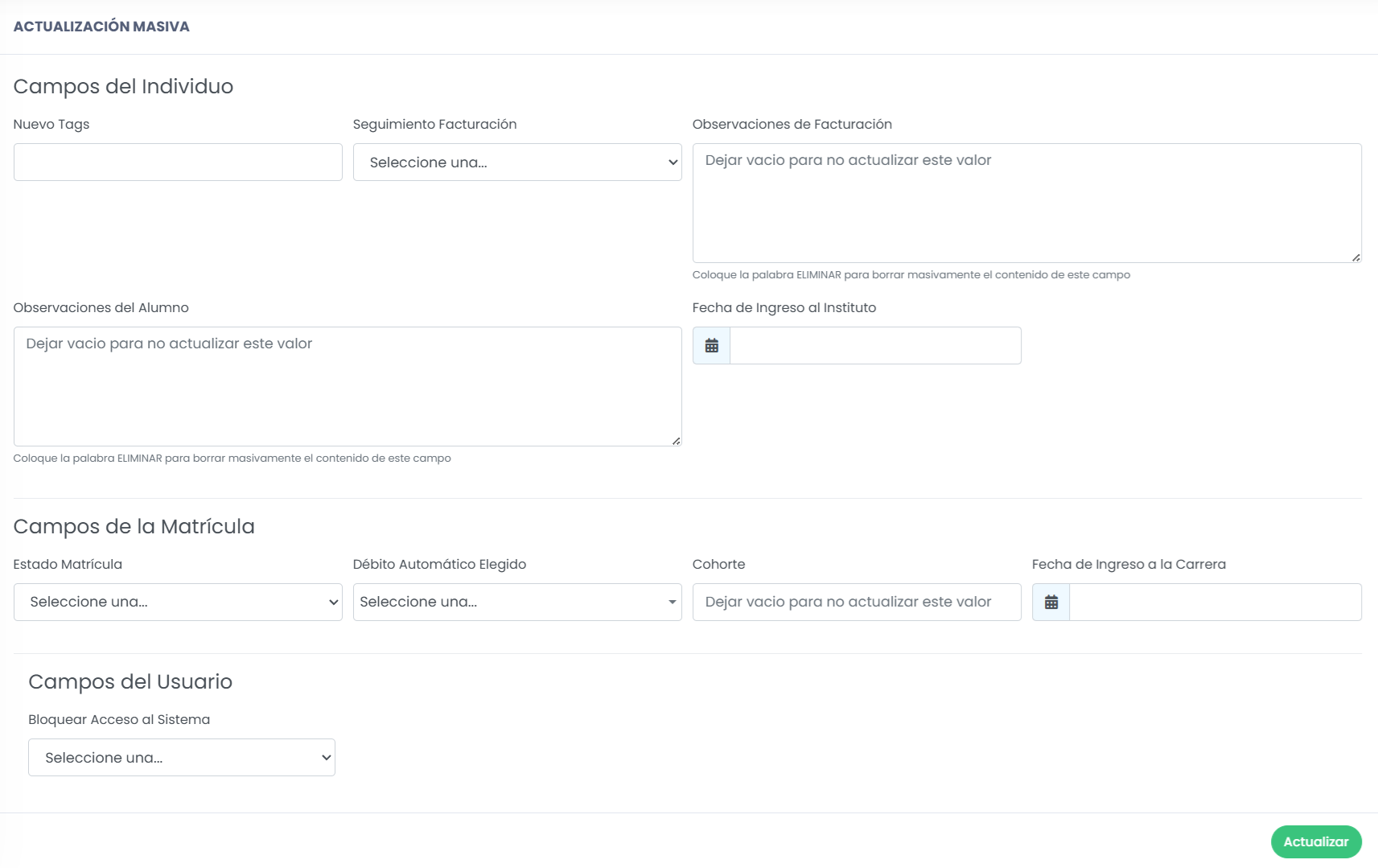
Debajo del listado se encuentra el panel de Actualización masiva, donde podés completar los campos que querés modificar.
Los campos se organizan en:
Campos del individuo: permiten actualizar información general del alumno, como tags, observaciones o fecha de ingreso
Campos de la matrícula: permiten modificar datos académicos, como estado de matrícula, cohorte o configuración administrativa
Campos del usuario: permiten gestionar el acceso al sistema, como bloquear el ingreso
También podés realizar acciones específicas, como:
agregar o quitar tags
actualizar observaciones (de facturación o del alumno)
eliminar información existente indicando el valor correspondiente
Solo es necesario completar los campos que querés actualizar. Los que queden vacíos no se modificarán.
Aplicar la actualización
Una vez definidos los cambios, hacé clic en Actualizar para aplicar la modificación a todos los estudiantes seleccionados.