¿Cómo utilizar el portal público e inscribirse a un curso corto?
Inscripciones
El portal público permite consultar la oferta de cursos cortos de la institución sin necesidad de tener un usuario en quinttos. Desde allí, las personas interesadas pueden buscar una propuesta, conocer sus características y completar el proceso de inscripción.
Accedé al portal público
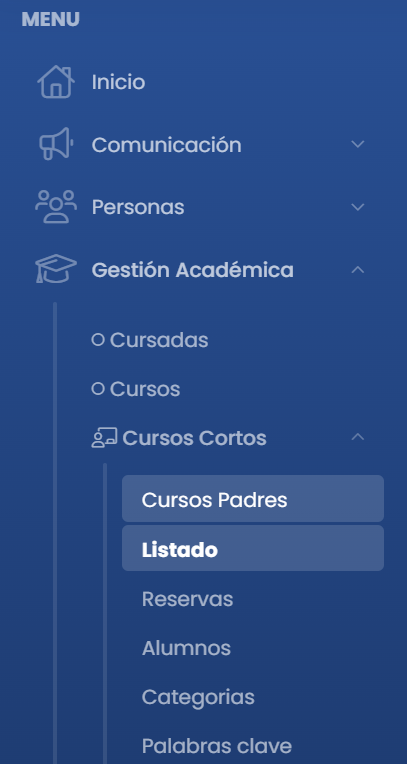
Ingresá a Gestión Académica > Cursos Cortos y accedé al listado de cursos padres o de instancias.
Seleccioná el acceso al portal público. Su dirección tendrá la siguiente estructura:
institución.quinttos.com/short_courses/frontend
Al ingresar desde quinttos, el sistema iniciará la sesión automáticamente. Para visualizar el portal como una persona que todavía no tiene usuario, abrí el enlace en una ventana privada o de incógnito.

Buscá un curso corto
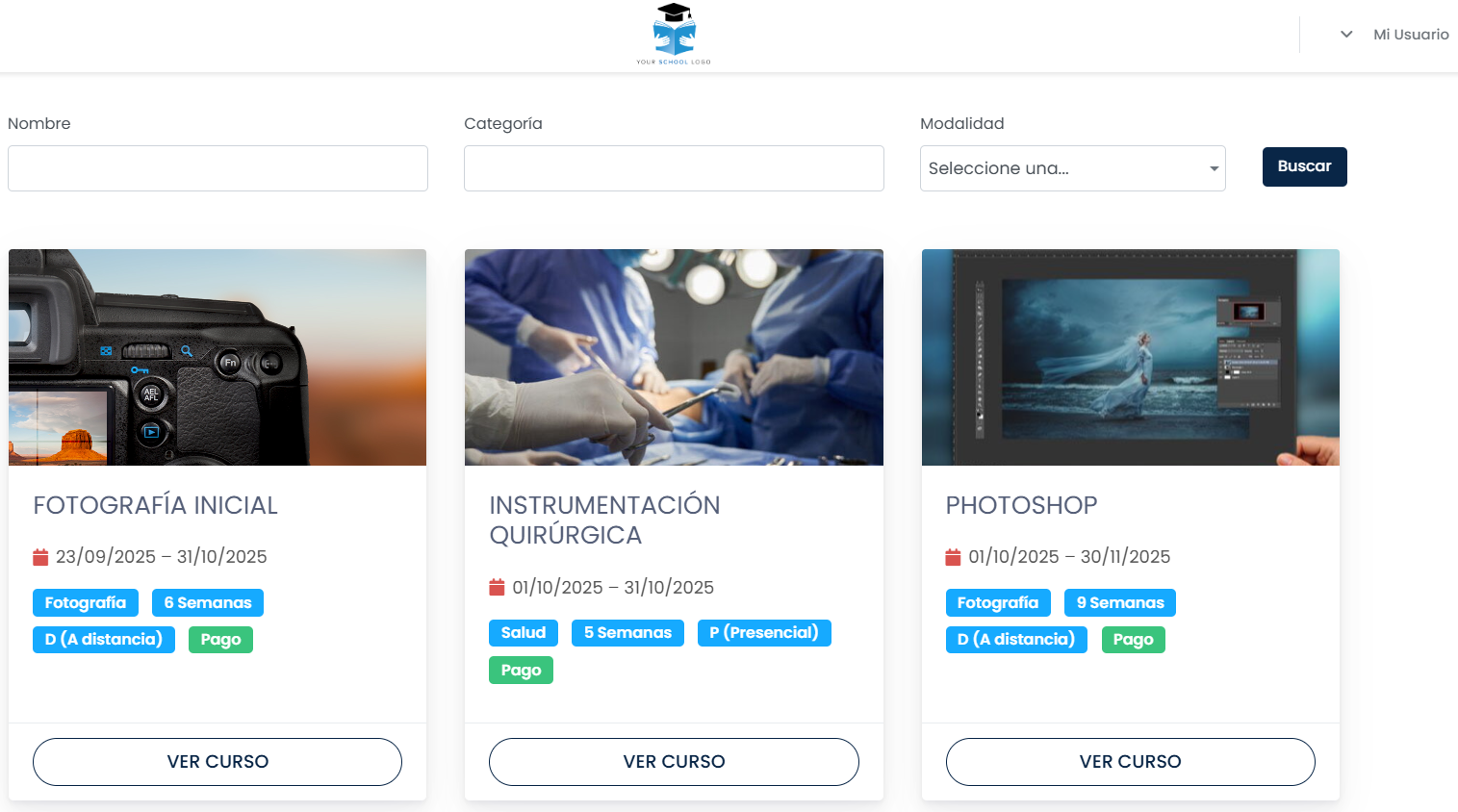
Utilizá los filtros disponibles para encontrar una propuesta:
Nombre: permite buscar un curso específico.
Categoría: muestra las propuestas pertenecientes a la categoría seleccionada.
Modalidad: permite filtrar entre cursos presenciales y a distancia.
Completá los filtros necesarios y presioná Buscar para aplicar la selección.
Consultá la información del curso
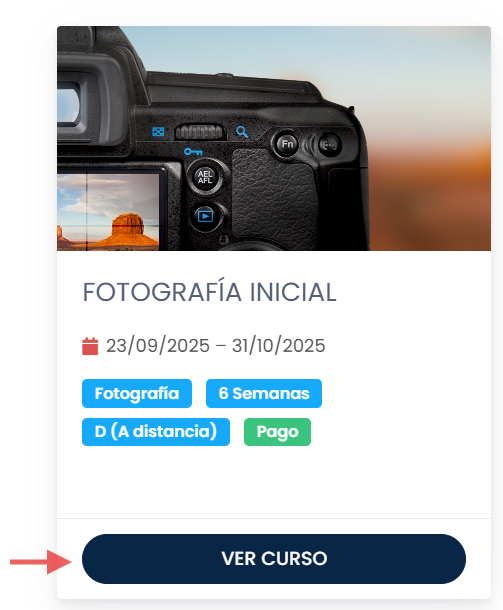
Seleccioná Ver curso en la instancia que quieras consultar.
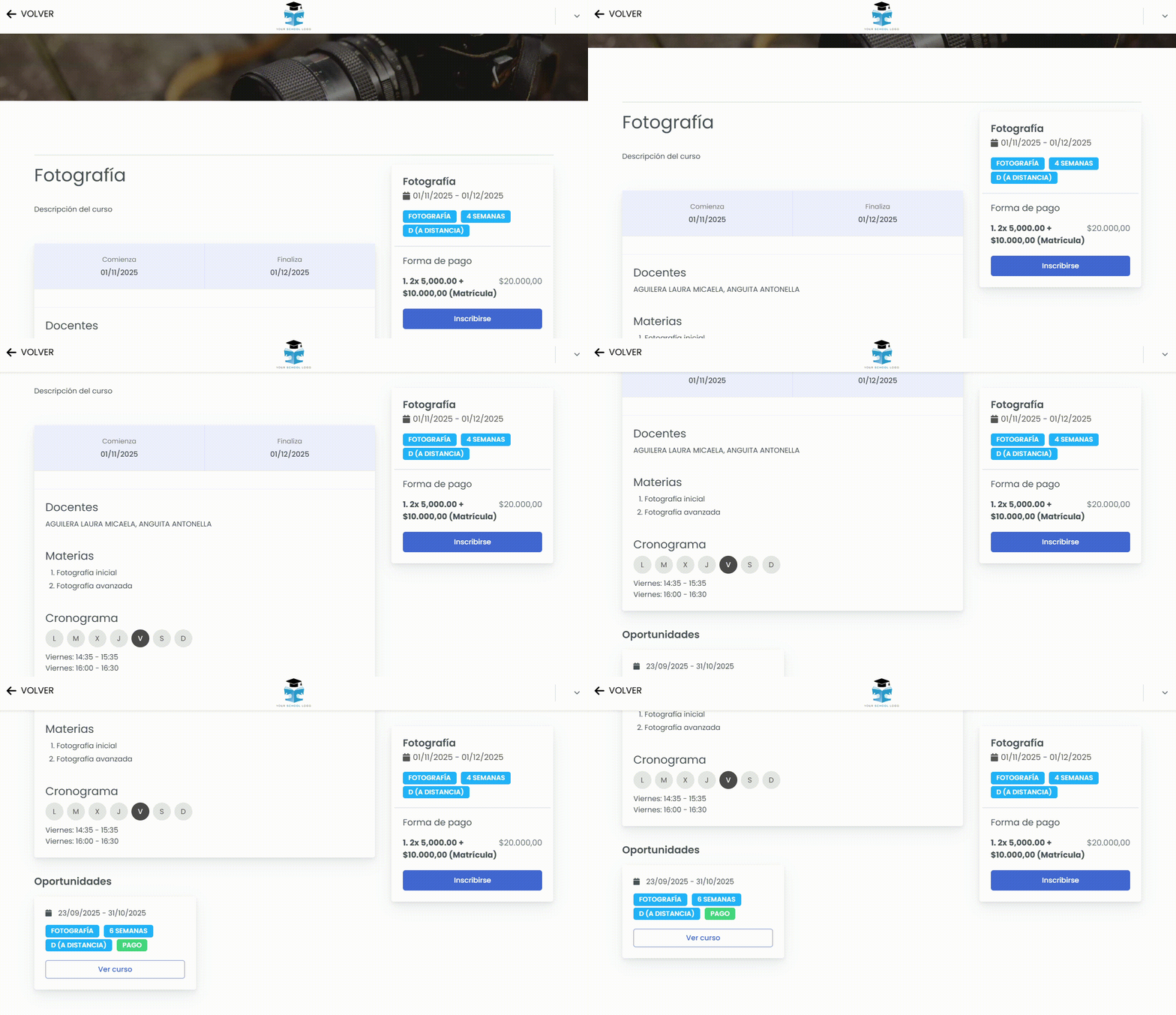
En el detalle podrás visualizar:
La descripción del curso.
Los docentes o capacitadores.
El cronograma de cursada.
Las fechas de inicio y finalización.
La categoría, duración y modalidad.
Las formas de pago disponibles.
Otras instancias de la misma propuesta, dentro de Oportunidades.
Iniciá la inscripción
Presioná Inscribirse para comenzar.
Si ya iniciaste sesión en quinttos, el formulario completará automáticamente los datos disponibles en tu perfil. Si todavía no ingresaste, deberás completar la información solicitada.
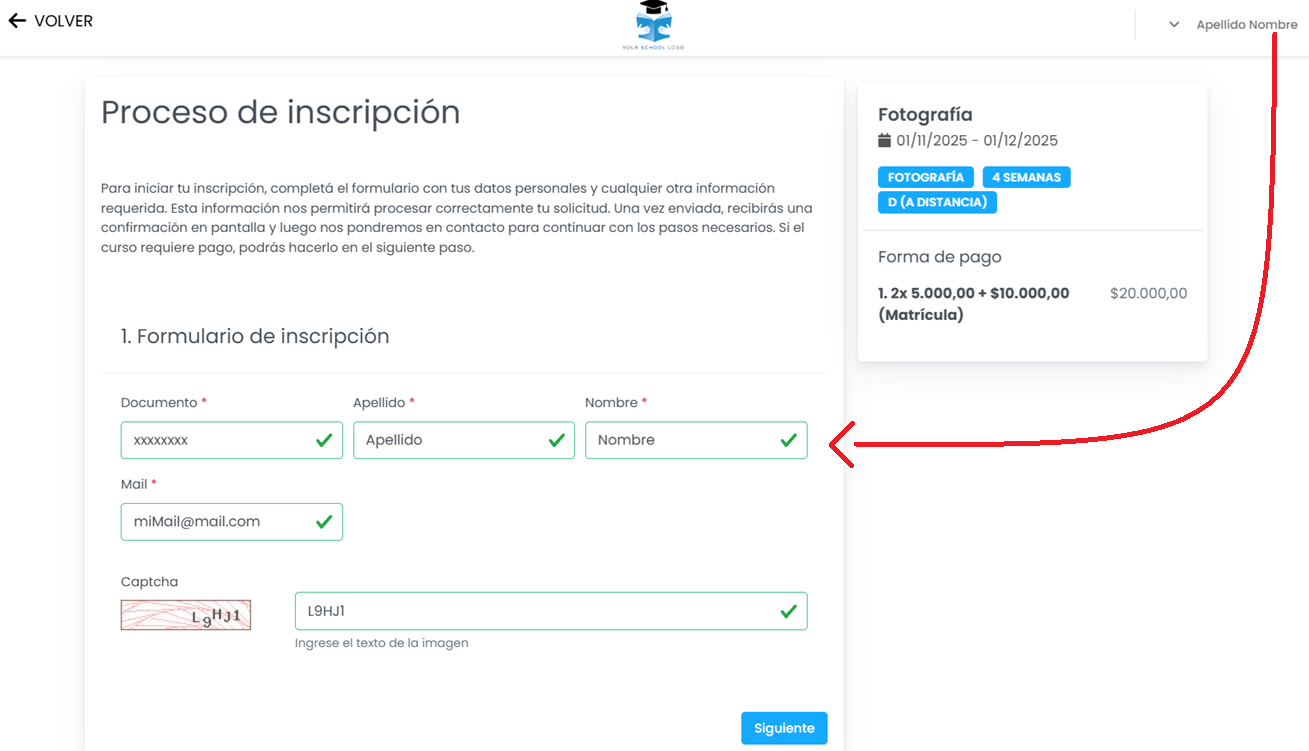
Completá el formulario
Ingresá los datos requeridos y revisá que la información sea correcta.
Luego, presioná Siguiente para continuar con las formas de pago disponibles para la instancia.
Seleccioná la forma de pago
Elegí una de las alternativas habilitadas para el curso.
La información y las opciones disponibles dependerán de la configuración realizada por la institución al crear la instancia.
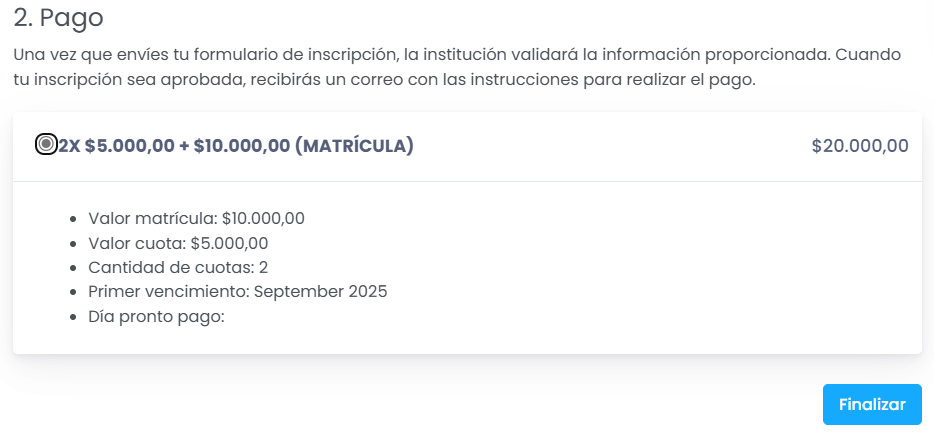
Finalizá la inscripción
Presioná Finalizar para generar la reserva.
El sistema mostrará un mensaje confirmando que el proceso fue realizado correctamente. Los pasos posteriores dependerán del proceso de validación configurado para la propuesta.
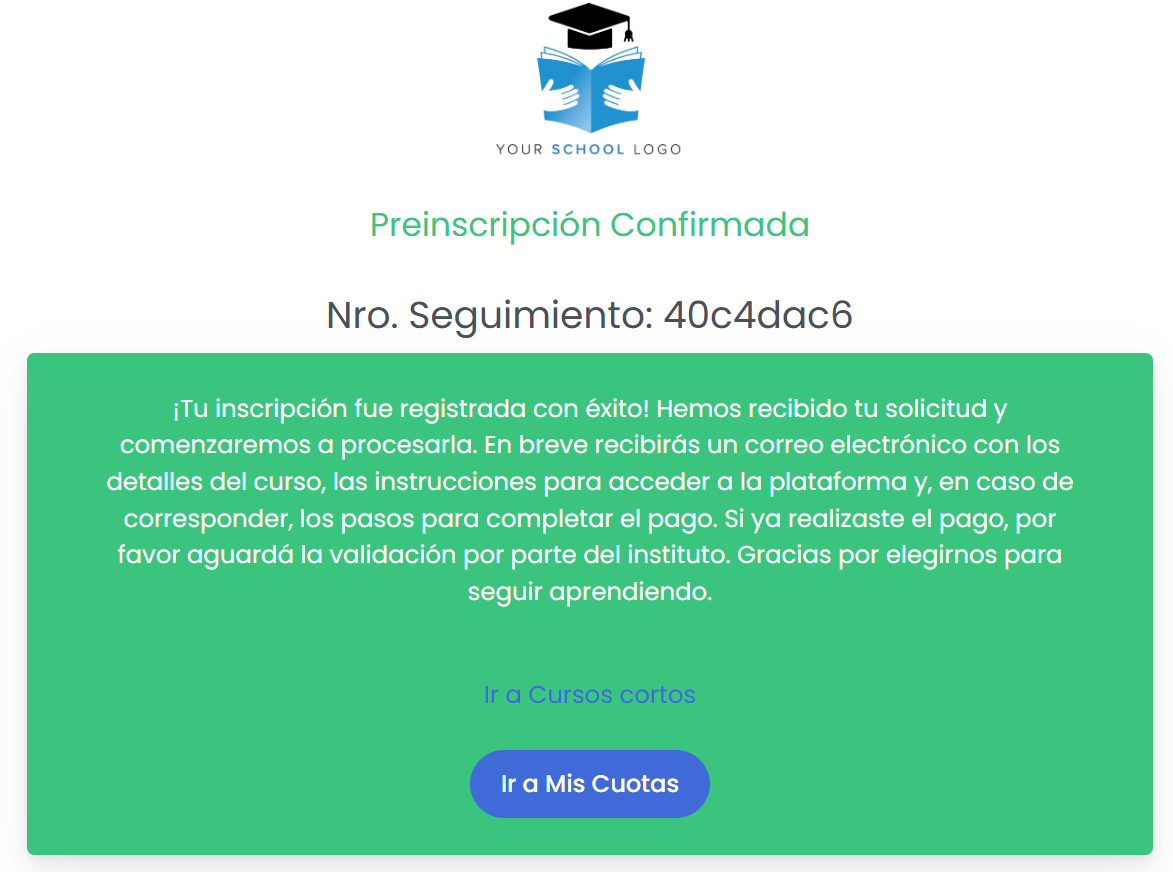
Consideraciones
Para que una instancia aparezca en el portal y permita inscripciones, deben estar habilitadas las opciones Visible en el portal e Inscripción habilitada.
Si la propuesta utiliza validación automática, después de generar la reserva podrá mostrarse la opción Ir a Mis Cuotas para continuar con el pago.
En los cursos gratuitos o cuando la institución no utiliza el módulo de cobranza, se mostrará la opción Ir al inicio.
Si la propuesta utiliza validación manual, la reserva deberá ser revisada por la institución antes de habilitar los pasos siguientes.
Si necesitás iniciar sesión durante el proceso, podés hacerlo sin volver a comenzar la inscripción.